この記事は約8分で読み終わります。
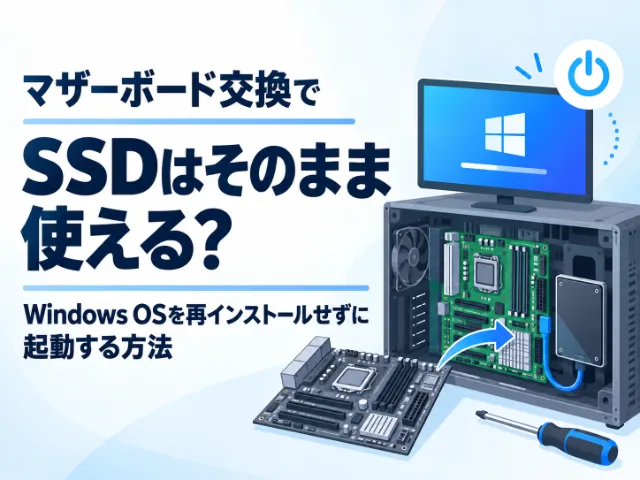
マザーボードを交換しようと考えたとき、「今のSSDをそのまま使えるのか」「Windowsやデータが消えてしまうのでは」と不安になることがあります。せっかく新しいマザーボードを用意しても、その後パソコンが起動しなければ元も子もありません。交換前に、SSDとWindowsの関係を確かめておくと安心です。
この記事では、マザーボードを交換してもSSDをそのまま使える理由と、Windowsを再インストールせずに起動するための準備と手順を見ていきましょう。交換前にやっておきたいことから、交換後のライセンス認証の再設定までまとめています。
① マザーボード交換でSSDがそのまま使えるのは、SSDがマザーボードに依存しない記憶媒体のため
SSDのデータが消えずに残る仕組みと、そのまま使えることがわかります。
② Windowsを再インストールせずに起動できるのは、交換前にドライバやUEFI設定・暗号化の準備を整えるため
再インストール不要で起動するための準備と手順がわかります。
③ 交換後にライセンス認証のやり直しが必要になるのは、Windowsがハードウェア構成を基準に認証しているため
Windowsのライセンス認証の再設定方法がわかります。

マザーボード交換でSSDはそのまま使える(データは消えない)
結論からいうと、マザーボードを交換してもSSDに保存されたデータは消えません。SSDをそのまま使い回せるかどうかを分けるのは、パソコンの構成とOSのつながり方です。ここでは、データが残る仕組みと起動に影響するポイントを確認していきましょう。
SSDのデータが残る仕組み
マザーボードはCPUやメモリ、SSDなどのパーツをつなぐ基盤で、SSDはデータを保存する記憶媒体です。交換作業でSSDの中身が消えることはありません。
たとえば、写真や書類、インストール済みのソフトはすべてSSD内の記録として残ります。実際に変わるのは、マザーボードとSSDを結びつけるドライバや設定といった「つなぎ目」の情報です。この点が分かれば、交換後の不安を減らせます。
交換後の起動に影響するポイント
データが残っても、交換後の起動のしやすさはいくつかのポイントに左右されます。ストレージドライバの互換、ブート方式、暗号化が主な確認項目です。
それぞれの内容を表にまとめたので、ご自身の構成と照らし合わせてみてください。
| 確認ポイント | 内容 |
|---|---|
| ストレージドライバの互換 | チップセットやSATA・NVMeのドライバが異なると、起動時にエラーが出ることがあります。同じメーカー・同じ世代なら比較的スムーズです。 |
| ブート方式(UEFI・GPT) | 以前の構成がLegacy(MBR)で新しいマザーボードがUEFI(GPT)だと、そのままでは起動しない場合があります。 |
| 暗号化(BitLocker) | ドライブが暗号化されていると、ハードウェア構成の変更後に回復キーが求められる場合があります。 |
 | マザーボード交換でSSDのデータが消えることはありません。ただ、暗号化が有効な場合は、交換前に回復キーを控えておくと安心です。 |

Windowsを再インストールせずに起動するための準備と手順
再インストールせずに起動できるかは、交換前の準備で大きく変わります。大切なデータを守る意味でも、順番に確認していきましょう。
交換前の事前準備
交換前の準備が、交換後の起動の成否を左右します。特に整えておきたいのは4つです。順に確認できるよう、チェックリストにまとめました。
バックアップや回復キーの確保は、何かあってもやり直せる安心につながります。
✓ 大切なデータをバックアップする(外付けHDD・SSDやクラウドを利用)
✓ BitLocker回復キーを確保する(Microsoftアカウントや印刷物などで保管)
✓ ストレージドライバを汎用化しておく(セーフモードで標準ドライバを読み込む方法など)
✓ WindowsライセンスをMicrosoftアカウントに紐付けておく
交換後の初回起動とBIOS・UEFI設定
交換後の初回起動は、接続の確認とBIOS(UEFI)の設定から始めます。手順をひとつずつ進めれば、起動までの流れが見通しやすくなります。
1 | 接続を再確認する 電源ケーブルやSSDが正しく挿さっているかを確かめます。SATAケーブルの抜けやNVMeスロットの奥まで挿さっていないと、認識されない原因になります。 |
2 | ブートモードを合わせる 起動時にBIOS(UEFI)を開き、ブートモードと起動順を確かめます。GPTで初期化したSSDならUEFI、MBRならLegacyに合わせましょう。 |
3 | 初回起動と更新 起動時に「Preparing Devices(デバイスを準備しています)」と表示されるのは正常です。起動後はWindows Updateでドライバを更新しましょう。 |
起動しないときの対処
交換後に起動しない場合、まず原因を切り分けることが大切です。ブート方式の不一致が原因なら、Microsoftの公式ツール「MBR2GPT」でMBRからGPTへ変換して合わせる方法があります。
変換後はファームウェアをUEFIモードに再構成する必要があります。また、AHCIとRAIDの設定が変わると起動できないことがあるため、BIOS(UEFI)の設定も見直してみましょう。
自力での対応が難しい場合は、修理の専門業者への依頼も選択肢です。くまさんでは、マザーボード交換の作業料金が16,500円(税込・部品代は別途見積)を目安に、基本料金11,000円や出張料金5,500円が加算される場合があります。料金は機種や症状により変動し、の目安です。
| 弊社の対応事例でも、ブルースクリーンや頻繁な再起動の原因が、ストレージに加えてマザーボード(基盤)の不調と判明したノートPCがありました。原因の切り分けは実機診断が確実です。 |
再起動が頻繁に起こってしまうDELLのノートパソコンを修理しました!
投稿日:2026年10月27日

ここ3.4日くらいブルー画面になり突然シャットダウンしてしまい 自動的に再起動しますとなって再起動するが、頻繁に起こる
サービスの評価:★★★★★(5/5点)
具体的症状・ご依頼内容等
ここ3.4日くらいブルー画面になり突然シャットダウンしてしまい自動的に再起動しますとなって再起動する商業が頻繁に起こる。通常通り使うにもストレスなので何とかしてほしい。
作業内容
今回は、パソコンが正常に動作しないとの事でした。
お調べしましたところ、内蔵ストレージの不具合の可能性がございました。
ストレージの交換作業及び、Windows11の再インストールと再インストール後の再設定作業、データの移行を行いました。
詳細検査したところストレージとは別に、基盤と呼ばれるパーツも不調なようです。基盤の不具合が要因でまた正常に動作しない可能性が低確率であることが予想されます。
ご注意ください。
日々のこまめなデータのバックアップ作業をおすすめします。
交換後のWindowsライセンス認証の再設定方法
マザーボードのような主要なハードウェアを交換すると、Windowsのライセンス認証をやり直さなければならないことがあります。認証のしくみと再設定の手順を見ていきましょう。
ライセンス認証のしくみ
Windowsのライセンス認証は、入手方法によって仕組みが異なります。ご自身のWindowsがどの入手方法かを把握しておくと、交換後の対応がスムーズです。
代表的なパターンを表にまとめました。
| 入手方法 | 認証方法 | マザーボード交換後の扱い |
|---|---|---|
| デジタルライセンス | キー入力が不要 | Microsoftアカウントに紐付けておくと、認証のトラブルシューティングから再認証できます。 |
| OEM(プリインストール) | プロダクトキー | ライセンスが元のパソコンに紐づくため、交換後に移行できない場合があります。 |
| パッケージ(小売・DSP) | プロダクトキー | ライセンス違反にならない範囲で、新しい構成で認証できる場合があります。 |
認証をやり直す手順
認証が通らないときは、まずMicrosoftアカウントにライセンスを紐付けているか確認しましょう。紐付けておけば、認証のトラブルシューティングから再認証できます。
具体的には「設定」→「システム」→「ライセンス認証」の順に開き、「ライセンス認証のトラブルシューティング」を選びましょう。プロダクトキーをお持ちの場合は、「プロダクトキーの変更」画面から入力できます。それでも通らない場合は、マイクロソフトのサポートに相談するのが確実です。
| ライセンス認証でつまずく方は少なくありません。Microsoftアカウントに紐付けておくと、再認証がぐっと楽になりますよ。 |
よくある質問
Qマザーボードを交換するとSSDのデータは消えますか?
Aデータは消えません。SSDはデータを保存する記憶媒体であり、マザーボードの交換で中身が消えることはありません。ただし、BitLockerなどの暗号化が有効な場合は、交換後の起動時に回復キーが求められることがあります。
Qマザーボード交換後、Windowsの再インストールは必要ですか?
A再インストールが必須というわけではありません。ストレージドライバの汎用化やブート方式(UEFI・GPT)の一致など、交換前の準備が整っていれば、再インストールせずに起動できることが多くあります。起動しない場合は、ブート方式やドライバ設定を見直してみましょう。
Qマザーボード交換後にWindowsのライセンス認証が通りません。どうすればいいですか?
AまずMicrosoftアカウントにライセンスを紐付けているか確認しましょう。紐付け済みなら「ライセンス認証のトラブルシューティング」から再認証できます。プロダクトキーをお持ちの場合は「プロダクトキーの変更」画面から入力しましょう。それでも通らない場合は、マイクロソフトのサポートに相談するのが確実です。
まとめ
マザーボードを交換してもSSDのデータは消えず、準備を整えておけばWindowsを再インストールしなくても起動できます。交換前のバックアップやBitLocker回復キーの確保、ライセンスのMicrosoftアカウント連携を済ませておくと、トラブルを減らせます。
交換後の起動やライセンス認証でお困りの場合は、くまさんにご相談ください。実機を確認して原因を切り分け、状況に合った対応をご提案いたします。
| 大切なデータが残っていれば、やり直しはききます。一人で悩まず、まずはご相談くださいね。 |