この記事は約8分で読み終わります。
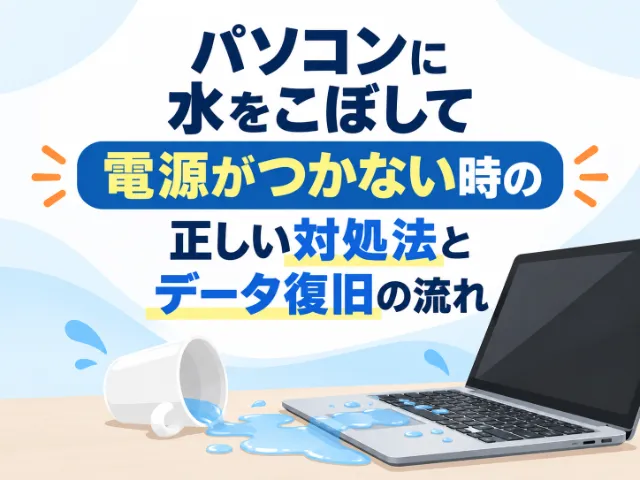
コーヒーやお茶をうっかりこぼして、パソコンがそのまま電源を受け付けなくなった——こんなとき、あわてて電源ボタンを押し続けたり、ドライヤーで乾かしたりすると、かえって故障を悪化させることがあります。水をこぼした直後の行動で、その後の修理のしやすさが大きく変わります。
この記事では、パソコンに水をこぼして電源がつかないときの正しい対処法と、データ復旧の流れを順に見ていきましょう。電源がつかなくてもデータは守れることが多いので、落ち着いて対応することが大切です。
① 電源がつかない原因を理解できる
液体が内部に入るとショートや腐食を起こす仕組みがわかります。
② 今すぐやるべき正しい対処法がわかる
電源を切り、水分を抜き、乾燥させるまでの正しい手順がわかります。
③ データ復旧の流れがわかる
電源がつかなくてもデータは守れることが多い理由と、復旧の手順がわかります。
④ 修理を依頼する判断ができる
自分で対処する限界と、修理に出すべきタイミングがわかります。

水をこぼして電源がつかないのはなぜ?
水をこぼした後に電源がつかなくなるのは、液体がパソコン内部の電子部品に触れたことが原因です。まず、その仕組みと症状の見極め方を理解しましょう。
液体が内部に浸入するとショートする仕組み
パソコンの内部には、電気を流すための細かい回路が張り巡らされています。液体は電気を通しやすい性質があるため、回路に液体が触れると、本来つながっていない場所に電気が流れてショートを起こします。このショートが、電源が入らなくなる主な原因です。
特に、電源が入ったまま水をこぼすと、電気が流れている状態でショートが起きるため、部品が焼損してしまうことがあります。こぼした直後に電源が落ちた場合も、内部でショートが起きた可能性が高いです。
液体の種類や浸入範囲で症状は変わる
こぼした液体の種類によって、ダメージの大きさは変わります。水だけなら乾燥すれば復旧しやすいことがありますが、コーヒーやジュース、お茶など糖分を含む液体は、乾燥するとベタつきが残り腐食を早めます。炭酸飲料やスポーツドリンクは特に注意が必要です。
また、液体がかかった場所によっても症状が異なります。キーボードにこぼした場合はキーボードの故障で済むことがありますが、底面や側面の吸気口から入ると、内部の基板まで達して電源が入らなくなることがあります。
| 液体の種類 | 特徴とリスク |
|---|---|
| 水 | 乾燥すれば復旧しやすいが、通電中のショートは危険 |
| コーヒー・お茶・ジュース | 糖分が固着して腐食を早める・洗浄が必要 |
| 炭酸・スポーツドリンク | 電解質を含み電気を通しやすく、腐食が進みやすい |
 |
何をこぼしたか、どのくらいの量がかかったかを覚えておくと、修理や復旧の判断に役立ちます。特に糖分を含む飲み物は、早めの対処が重要です。 |

今すぐやるべき正しい対処法(応急処置の手順)
水をこぼしたら、まず落ち着いて次の手順で対応します。ここでの行動が、パソコンとデータの運命を大きく左右します。
①電源を切り、ACアダプターとバッテリーを外す
水をこぼしたら、まず電源ボタンを長押しして強制シャットダウンし、ACアダプターをコンセントから抜きます。バッテリーが外せる機種はバッテリーも取り外します。通電を止めることで、ショートによるさらなる故障を防げます。
②本体を逆さにして水分を排出する
ノートパソコンはキーボード面を下にして本を開く形で立てかけ、重力で内部の液体を排出させます。このとき本体を振ったり叩いたりせず、ゆっくりと水分を落とすのがポイントです。コーヒーやジュースの場合は、乾かす前に拭き取るのが効果的です。
③外側を拭き取り、十分に乾燥させる
外側の水分を、乾いたやわらかい布で静かに拭き取ります。その後、逆さにした状態のまま風通しの良い場所で24時間以上、できれば2〜3日自然乾燥させます。乾燥が不十分なまま電源を入れると、水が残って再びショートする恐れがあります。
|
応急処置のゴールは「通電を止め、水分を抜き、長く乾かす」ことです。この3つを守れば、復旧の可能性を大きく高められます。 |
データ復旧の流れ(データを守る方法)
水をこぼして電源がつかなくなっても、パソコンの中のデータは守れることが多いです。データ復旧の流れを理解しておくと、あわてずに対応できます。
電源がつかなくてもデータは残っていることが多い
データを保存しているHDDやSSDは、電源回路やマザーボードが故障しても、ストレージ自体が無事ならデータを取り出せるケースが多いです。水が基板側に達しても、ストレージにまで達していなければ、データは残っている可能性が高いです。
電源が入らなくても、画面が表示されなくても、中身のデータは無事ということはよくあります。あきらめずに、データ復旧の手段を検討しましょう。
データ復旧の依頼から納品までの流れ
データ復旧の依頼は、まず専門業者がパソコンの状態を診断するところから始まります。電源が入らない場合は、ストレージを取り出して別の環境に接続し、データを読み取れるか確認します。
読み取れたデータは、外付けHDDや指定の保存先にコピーして納品されます。復旧できるデータの範囲や、作業の見積もりを確認してから進めるのが一般的です。
再発を防ぐバックアップの習慣
データを守るために最も確実なのは、普段から外付けHDDやクラウドにバックアップを取っておくことです。本体が動いている間にしかデータの控えは取れないため、定期的なバックアップが何よりも重要です。
水こぼしのような事故はいつ起きるかわかりません。大切な写真や仕事のデータは、本体以外にも控えを残しておく習慣をつけましょう。
|
弊社の対応事例でも、電源が入らなくなったノートパソコンから、家計簿や写真など約50GBのデータを外部の保存先へ無事に退避できたケースがあります。電源がつかなくても、データは諦めずに相談してください。 |
電源が入らないノートPCを復帰させ50GBを退避|東京都清瀬市で今後に備えた保存先も用意
投稿日:2026年10月28日

電源が入らない状態からの復帰と、再発に備えたデータの退避をあわせてご依頼いただきました。
サービスの評価:★★★★★(5/5点)
具体的症状・ご依頼内容等
前の晩まで問題なく使えていたパソコンが、朝になって電源ボタンに反応しなくなっていたそうです。ランプもつかず、充電しても変わりません。心配されていたのは本体よりも中身のほうで、家計簿と写真がその一台にだけ入っている状態でした。仮に直ったとしても、また同じことが起きたら今度こそ取り出せないのではないか、という不安があり、動くうちに中身を別の場所へ移しておきたいというご希望もあわせていただいています。
作業内容
10時に清瀬市のお宅へお伺いし、電源まわりの確認から始めました。アダプターとコンセント、バッテリーの接続を順に見て通電の状態を確かめたうえで、内部に電気が残っていることが起動を妨げていると判断しています。ケーブルとバッテリーを外してしばらく置き、残った電気を逃がしてから接続し直すと、通常どおり起動しました。ここで作業を終えず、ご希望のあった退避に移っています。家計簿と写真を中心に約50GB分を外部の保存先へ移し、次回からご自身でも同じ手順でできるよう、つなぎ方と保存先の開き方をお伝えしました。かかった費用は30,800円(税込)でした。
パソコンが水没したときの修理方法と正しい対処法|費用相場やNG行動も解説
パソコンが水没したときの正しい応急処置やNG行動、修理方法、費用相場を解説。電源を入れてよいか、デー ... [続きを読む]
修理とデータ復旧を依頼するときの判断
応急処置をして乾燥させても電源がつかない場合は、内部の洗浄や修理が必要です。修理とデータ復旧をどこに頼むか、判断のポイントを確認しましょう。
自分で対処する限界と修理に出すべきタイミング
応急処置でできるのは、通電を止めて乾燥させることまでです。糖分を含む液体をこぼした場合や、乾燥後も電源がつかない場合は、内部の洗浄が必要なため、専門業者に相談しましょう。時間が経つほど腐食が進むため、早めの対応が重要です。
特に、電源が入ったまま水をこぼした場合や、異臭や煙が出た場合は、すぐに使用を中止して修理を依頼してください。
依頼先の選び方と費用の目安
水濡れの修理を依頼するときは、データを残したまま修理できるか、何をこぼしたかを伝えられるかを確認しましょう。メーカー修理は保証対象外になることが多く、データが初期化される場合があります。専門業者は分解洗浄とデータ復旧をまとめて対応してくれることが多いです。
修理費用は、内部の洗浄のみで済むか、部品交換が必要かによって変わります。まずは診断で状態を確認し、修理費用と本体の年式を踏まえて、修理するか買い替えるかを判断しましょう。修理に進む場合の目安は、パソコン修理くまさんで基本料金11,000円+作業料金3,300円〜です(2026年8月時点、症状や機種で変動)。
|
水をこぼしたパソコンは、時間が経つほど腐食が進みます。電源を切った状態のまま、早めに専門業者へ相談するのが安心です。 |
よくある質問
Q水をこぼして電源がつかない場合、乾燥させれば直りますか
A水だけで内部に達していない場合は、十分に乾燥させれば復旧することがあります。ただしコーヒーやジュースなど糖分を含む液体は、乾燥してもベタつきが残り腐食を早めるため、内部の洗浄が必要です。
Q電源がつかなくてもデータは復旧できますか
A電源回路やマザーボードが故障しても、データを保存しているHDDやSSDが無事なら、データを取り出せるケースが多いです。専門業者に相談すれば、ストレージからデータを復旧できる可能性があります。
Q水をこぼしたパソコンを修理に出すとき、何を伝えればよいですか
A何をこぼしたか(水・コーヒー・ジュースなど)、どのくらいの量がかかったか、電源が入った状態だったか、を伝えると診断や洗浄方法の参考になります。電源は切ったままの状態で持ち込むのが基本です。
まとめ
パソコンに水をこぼして電源がつかないときは、まず電源を切り、ACアダプターとバッテリーを外して通電を止め、本体を逆さにして水分を抜き、十分に乾燥させるのが正しい対処法です。コーヒーやジュースなど糖分を含む液体は、内部の洗浄が必要になることが多いため、早めに専門業者へ相談しましょう。
電源がつかなくても、ストレージが無事ならデータは復旧できることが多いです。大切なデータを守るためにも、日頃からバックアップの習慣をつけておくことをおすすめします。
|
水こぼしの事故は、あわてず正しく対処すれば被害を最小限に抑えられます。迷ったときは、いつでもパソコン修理くまさんにご相談ください。 |