この記事は約8分で読み終わります。
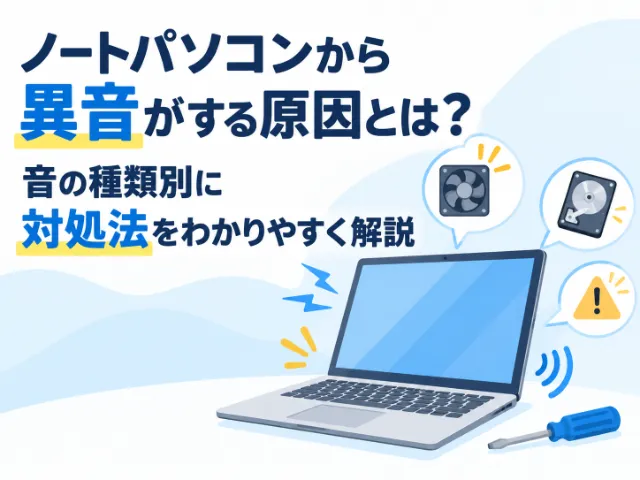
ノートパソコンからカチカチ、ブーン、ジーといった聞き慣れない音が聞こえてくると、故障の前兆ではないかと不安になりますよね。異音は冷却ファンやHDD(ハードディスク)、電源回路など、部品ごとに発生源が異なり、鳴り方によって原因をある程度絞り込めます。音を放置したまま使い続けると、思わぬタイミングでデータを失うリスクもあります。
この記事では、ノートパソコンの異音の原因を音の種類別に整理し、カチカチ・ガリガリはHDDの故障サイン、ブーン・ゴーは冷却ファンの汚れや劣化、ジー・キーンはコイル鳴きや電源回路の共振が主な原因であることと、それぞれの対処法を中心に見ていきましょう。音を放置せず、早めに判断するためのポイントもあわせて整理しています。
① 異音を音の種類で見分けられるのは、発生源(HDD・ファン・電源回路など)によって鳴る音が異なるため
それぞれの音がどの部品のサインなのかを判断できます。
② カチカチ・ガリガリという音を特に注意すべきなのは、HDD内部の機械的な読み取り部が劣化しているサインになるため
故障の前兆を見逃さないための対処がわかります。
③ ファンのブーンという音は掃除で改善しやすいのは、ほこりの詰まりやベアリングの劣化が主な原因のため
自分でできる掃除と、業者に任せたい範囲の切り分け方がわかります。

ノートパソコンの異音は音の種類で原因が違う
ノートパソコンの異音の主な発生源は、冷却ファン、HDD、電源回路・コイル、筐体やキーボードに分けられます。発生源ごとに鳴る音の質が違うため、音の種類で原因をある程度絞り込めます。まずは下の表で、音の種類と原因の対応を確認しておきましょう。
| 音の種類 | 主な原因 | 対処の方向 |
|---|---|---|
| ブーン・ゴー(空気を切る音) | 冷却ファンのほこり詰まり・ベアリング摩耗・高負荷 | 掃除と通気の確保 |
| カチカチ・ガリガリ(機械音) | HDDの読み取り部の劣化・故障の前兆 | すぐバックアップ・交換を検討 |
| ジー・キーン(高周波の音) | コイル鳴き・電源回路の共振 | 様子見または点検 |
| きしみ・ミシミシ(構造音) | 筐体・キーボード・接触部の緩み | 確認と適切な扱い |
ブーン・ゴーという音:冷却ファンの汚れや劣化が原因
ブーン・ゴーという空気を切るような音は、冷却ファンが原因であることが多い音です。ノートパソコンは薄い筐体の中にファンを収める構造のため、内部にほこりが詰まると回転が重くなり、異音が発生しやすくなります。
負荷が高い作業中にファンの回転が上がって音が大きくなるのは、正常な動作の範囲です。ただし、布団や膝の上で使うと通気口を塞いでしまい、ファンが全力で回って音が大きくなりやすいため、置き場所にも注意が必要です。ベアリングの摩耗が進むと、回転していない場面でも異音が続くようになります。
カチカチ・ガリガリという音:HDDの故障サイン
カチカチ・ガリガリという機械音は、HDDの故障サインとして特に注意が必要な音です。HDDは内部に読み取りヘッドと記録ディスクという可動部品があり、これが劣化・損傷すると異音が発生するためです。
米国のバックブラレー社が公開するHDD統計(Backblaze Drive Stats)では、年間の故障率はおよそ1〜2%台で推移しています(2025年1.36%、2026年第1四半期1.24%。大量のサーバー用ドライブが対象のため、ノートパソコンの使用環境とは前提が異なります)。
長く使ったHDDほど故障のリスクが高まるため、異音が出た時点で放置するのは危険です。なお、SSDには可動部品がないため、この機械音は出ません。
ジー・キーンという音:コイル鳴きと電源回路の共振
ジー・キーンという高周波の音は、電源回路や基板上のコイルが振動して鳴る「コイル鳴き」の可能性が高い音です。処理が重いときや充電中など、負荷が変動する場面で発生しやすい特徴があります。
コイル鳴きの多くは、動作に問題のない仕様・個体差として扱われます。メーカー保証の対象となるかは音の大きさや状況により異なり、異常に大きい音やほかの不調を伴う場合は点検対象になります。
 | 異音が聞こえたら、まずは「どのタイミングで・どんな音か」をメモしておくと、原因の特定がスムーズになります。音の種類を分類することが、診断の第一歩です。 |

音の種類別の対処法と確認のポイント
原因の見当がついたら、音の種類ごとに優先する対処が変わります。まずは特別な工具が要らない方法から確認していきましょう。
ファンの音:掃除と通気の確保から試す
ファンの異音は、まず掃除と通気の確保から試すのが基本です。ほこりの詰まりや通気口の塞がりが原因なら、取り除くだけで改善するためです。次の手順で、リスクの低い方法から確認しましょう。
1 | 平らで硬い場所に置き、通気口を確認する 柔らかい面の上に置いたままでは、通気口を塞いで異音の原因になります。 |
2 | 電源を切り、外側からエアダスターを短く吹く 取り外せるバッテリーは外し、通気口に向けてエアダスターを短く吹きましょう。吹き付けすぎると結露で基板を傷める恐れがあります。 |
3 | それでも音が続く場合は、ファン交換や分解清掃を業者へ 分解を伴う掃除は、メーカー保証が無効になる場合があります。静電気や配線を傷つけるリスクもあるため、不安な場合は専門業者に任せましょう。 |
HDDの音:すぐバックアップして交換を検討する
HDDからカチカチという音が聞こえたら、最優先でデータのバックアップを取りましょう。使い続けるほどデータにアクセスできなくなるリスクが高まるためです。HDDを叩いたり、無理に起動を繰り返したりすると症状を悪化させる恐れがあります。
✓ 外部ストレージやクラウドに、大切なデータをバックアップする
✓ 大事な作業は控え、一度シャットダウンする
✓ 修理店に相談し、データ復旧と交換の優先順位を判断してもらう
コイル鳴きの音:様子見と修理の見極め
コイル鳴きは、動作に問題がなければ様子見で構わないことが多い音です。多くの場合、電気部品の振動によるもので、性能や動作に影響しないためです。ただし、音が急に大きくなった場合やほかの不調を伴う場合は、点検の対象になります。
| 掃除やバックアップは自分でできる範囲です。ここまで試しても音が続く場合は、内部のパーツ交換が必要になることが多いので、無理をせず点検に出すのが安心です。 |
異音を放置するリスクと修理・買い替えの目安
異音が気になるけれど、そのまま使い続けている場合は要注意です。放置すると故障が進み、データ損失や起動不能につながる可能性があります。まずは、症状が悪化していないか確認しましょう。
放置するとどうなる?故障のサインを見分けるチェックポイント
ファンの異音は冷却不足による熱暴走や基板故障、HDDの異音はデータ消失につながる可能性があります。異音は故障が進行しているサインであるため、次のチェックリストに当てはまる場合は早めに対処しましょう。
✓ 異音が続く・日ごとに大きくなる
✓ 動作が重くなる・フリーズすることが増えた
✓ 起動しない・エラー表示が出る
✓ バックアップを取っていない
修理に出す目安と費用の参考
自分でできる範囲は掃除・通気の確保・バックアップまでです。分解や部品交換が必要な場合は、専門業者に相談しましょう。分解はメーカー保証が無効になる場合があるほか、静電気や感電のリスクもあるためです。
修理を依頼する場合の費用の目安は、くまさんで基本料金11,000円+作業料金3,300円〜+出張料金5,500円ほどです(、機種や症状により変動)。原因の特定を含むハードウェアトラブル解決なら16,500円程度が目安になります()。修理費用が本体価格の3割を超える場合は、買い替えも検討するとよいでしょう。
| 弊社の対応事例でも、電源を入れるたびにファンが高速回転する異音がするパソコンを診断し、内部ファンの劣化が原因と判断して買い替え対応をしたケースがあります。放置すると起動不能や基板故障へ進む可能性もありました。 |
昭島市|電源を入れると異音がするパソコンの買い替え対応
投稿日:2026年10月30日

本体内部から不定期に異音が発生する
サービスの評価:★★★★★(5/5点)
具体的症状・ご依頼内容等
電源を入れると本体内部から不定期に異音が発生するとのことでご相談をいただきました。
「ファンが高速回転するような音がする」とのことで、ファン機能に関する警告表示が出ることもあるとのことでした。
動作はしているものの、突然停止するのではないかとご不安なご様子で、原因の確認をご希望されました。
作業内容
訪問時に動作確認を行ったところ、起動時および一定時間経過後に冷却ファンの回転音が大きくなる現象を確認しました。
使用年数も長く、内部ファンの劣化や冷却機構の負荷増大が原因と考えられる状況でした。
今後も使用を続ける場合、突然の起動不能や基板故障へ発展する可能性があるため、お客様とご相談のうえパソコンのお買い替えをご提案いたしました。
新しいパソコンの開梱・設置、無線インターネット接続、OS初期設定、メールアカウント設定、ウイルス対策設定を実施しました。
旧パソコンからは以下のデータを移行しています。
・デスクトップ
・ドキュメント
・ピクチャ
・筆ぐるめデータ
移行後の動作確認を行い、お客様にも操作をご確認いただきました。
旧パソコン1台はリサイクル回収を実施しています。
「音が気になって不安だったが、新しいパソコンになって安心しました」とのお言葉をいただきました。
データもそのまま使える状態になり、これまで通り利用できることにご満足いただけました。
よくある質問
Qノートパソコンから異音がするとき、使い続けても大丈夫ですか?
A音の種類によります。カチカチ・ガリガリという機械音はHDDの故障サインのため、すぐにバックアップを取り、使用を控えるのがおすすめです。ブーン(ファン)やジー(コイル鳴き)は、原因を見極めてから対応を判断しましょう。
Qファンの異音はエアダスターで掃除しても大丈夫ですか?
A本体の外側から通気口に向けて短く吹く分には、試せる方法です。ただし、分解を伴う掃除はメーカー保証が無効になる場合や、静電気で基板を傷つけるリスクがあるため、不安な場合は専門業者に相談しましょう。
Qコイル鳴きは修理に出したほうがいいですか?
Aコイル鳴き(ジー・キーンという高周波音)は、多くの場合、動作に問題のない仕様・個体差として扱われ、様子見で構いません。ただし、音が異常に大きい場合やほかの不調を伴う場合は、点検を検討しましょう。
まとめ
ノートパソコンの異音は、音の種類で原因を絞り込めます。カチカチ・ガリガリはHDDの故障サインとして最優先で対処し、ブーン・ゴーは冷却ファンの汚れや劣化、ジー・キーンはコイル鳴きや電源回路が主な原因です。放置するとデータ損失や起動不能につながるため、音の種類を見分けて、早めに対処することが大切です。
異音の原因が分からず不安なときは、ひとりで判断せずに修理の専門家へ相談しましょう。くまさんは全国出張で対応しており、無料診断で状態を確認してから方針を決められます。
| 異音が気になって不安な夜を過ごしている方も、ひとりで抱え込まないでくださいね。くまさんが全国どこでも出張対応で、原因を一緒に調べますよ。 |