


この記事は約19分で読み終わります。
パソコンは日常生活や仕事で欠かせない機器ですが、長く使っていると突然トラブルが発生することがあります。電源が入らない、画面が映らない、動作が極端に遅くなるなど、パソコンの故障にはさまざまな症状があります。こうしたトラブルに直面すると「故障なのか不具合なのか分からない」「自分で直せるのか知りたい」と不安に感じる方も多いでしょう。
パソコンのトラブルには、簡単な操作で改善するケースもあれば、部品の故障によって修理が必要になるケースもあります。そのため、よくある故障の症状や原因をあらかじめ知っておくことで、慌てずに対処できる可能性が高くなります。
この記事では、パソコンによくある故障の種類や症状、原因を分かりやすく解説します。さらに、故障したときの具体的な対処方法や、パソコンを長く使うためのポイントについても紹介します。パソコンのトラブルに困っている方は、ぜひ参考にしてください。

目次
パソコンの故障は大きく分けて2種類

パソコンの故障は、大きく「ハード故障」と「ソフト不具合」の2種類に分けられます。この2つは原因や対処方法が異なるため、トラブルの原因を見極めることが重要です。パソコンのトラブルが起きたときは、まず「どちらのタイプの問題なのか」を考えることが大切です。原因の種類を理解しておくことで、適切な対処を行いやすくなります。ここでは、それぞれの特徴について解説します。
ハード故障
ハード故障とは、パソコンの部品そのものが壊れてしまうトラブルを指します。例えば、ハードディスクやSSD、電源ユニット、マザーボード、メモリなどの部品が故障すると、正常に起動しなくなったり、突然電源が落ちたりすることがあります。こうした故障は物理的な問題のため、基本的には部品の交換や修理が必要になります。
ハード故障の原因として多いのは、長期間の使用による部品の劣化、熱によるダメージ、衝撃や落下などです。特にノートパソコンは持ち運びの際に衝撃を受けやすく、ストレージや内部部品に負担がかかることがあります。また、内部にホコリがたまると冷却性能が低下し、熱によって部品が故障するケースもあります。
ハード故障が疑われる場合は、無理に操作を続けると症状が悪化する可能性があります。異音がする、電源が入らないなどの症状がある場合は、早めに専門業者に相談することが大切です。
ソフト不具合
ソフト不具合とは、OSやソフトウェアの問題によってパソコンが正常に動作しなくなる状態を指します。例えば、システムのエラー、ソフトウェアの競合、ドライバーの不具合などが原因でトラブルが発生することがあります。
このような不具合では、パソコンの部品が壊れているわけではないため、再起動や設定の変更、ソフトウェアの更新などで改善する場合が多いです。特に、アップデートの途中でエラーが発生したり、不要なソフトが増えすぎたりすると、パソコンの動作が不安定になることがあります。
また、ウイルスやマルウェアに感染することで、パソコンが重くなったり不審な動作をしたりするケースもあります。ソフト不具合は比較的自分で対処できることも多いため、まずは再起動やソフトウェアの更新など基本的な対処を試してみることが重要です。
パソコンのよくある故障症状と原因

パソコンにはさまざまな故障症状がありますが、特に多いトラブルには一定の傾向があります。一時的な不具合である場合も多く、原因を特定して適切に対処すれば改善することもあります。ここでは、パソコンでよく見られる代表的な故障症状と、その主な原因について紹介します。
パソコンの電源が入らない・起動しない
パソコンの電源が入らない、または起動しないというトラブルは比較的よくある故障の一つです。電源ボタンを押しても反応しない場合や、電源は入るものの起動途中で止まってしまう場合など、症状にはさまざまなパターンがあります。
原因として多いのは、電源ケーブルの接続不良、バッテリーの劣化、電源ユニットの故障などです。ノートパソコンの場合、バッテリーが完全に放電しているだけというケースもあります。また、OSのエラーやシステムファイルの破損によって起動できなくなることもあります。
まずは電源ケーブルがしっかり接続されているか確認し、周辺機器を外して再起動してみましょう。それでも改善しない場合は、内部部品の故障が疑われるため修理が必要になる可能性があります。

パソコンの電源がつかない?まず確認すべきことと今すぐできる対処法を解説!
パソコンの電源がつかないときに、まず確認すべきポイントと自分で今すぐできる対処法を解説。修理か買い替 ... [続きを読む]
パソコンの画面が映らない・画面が真っ暗になる
電源は入っているのに画面が表示されない場合、ディスプレイやグラフィック関連のトラブルが原因の可能性があります。例えば、画面が真っ暗なまま何も表示されない、ロゴ画面のまま止まってしまうなどの症状が代表的です。
原因として考えられるのは、ディスプレイの故障、グラフィックボードの不具合、メモリの接触不良などです。また、外部モニターの設定が変更されている場合、画面が映らないように見えることもあります。
まずは外部モニターの接続設定を確認し、再起動してみましょう。ノートパソコンの場合は明るさ設定が下がっているだけのケースもあります。それでも画面が映らない場合は、内部部品のトラブルの可能性があります。

パソコンがフリーズする・動作が極端に遅い
パソコンの動作が突然遅くなったり、操作を受け付けなくなったりする症状もよくあるトラブルです。アプリケーションが固まって動かなくなる、マウス操作に反応しなくなるといった状態がフリーズです。
原因として多いのは、メモリ不足、CPU負荷の増加、不要なソフトの増加などです。また、ストレージの容量不足やウイルス感染によってパソコンの動作が遅くなることもあります。
不要なソフトを削除したり、不要ファイルを整理したりすることで改善する場合があります。また、定期的に再起動することで動作が安定することもあります。
パソコンが頻繁にフリーズする原因は?自分でできる対処法とNG行動を解説!
パソコンが頻繁にフリーズする原因を、初心者にも分かりやすく解説します。フリーズ時にまず確認すべきポイ ... [続きを読む]
パソコンが勝手に再起動する
作業中に突然パソコンが再起動する場合、システムエラーやハードウェアトラブルが原因の可能性があります。特にWindowsでは、重大なエラーが発生すると自動的に再起動する設定になっていることがあります。
原因として多いのは、メモリの不具合、ドライバーのエラー、OSの更新トラブルなどです。また、パソコン内部の温度が高くなりすぎると、安全機能が働いて再起動する場合もあります。
頻繁に再起動が発生する場合は、システムエラーのログを確認したり、ドライバーを更新したりすることで原因を特定できることがあります。
パソコンが勝手に再起動する?原因や自分でできる対処法を解説!
パソコンが勝手に再起動する原因を分かりやすく解説。Windows設定やソフトの不具合、自分でできる対 ... [続きを読む]
パソコンから異音がする
パソコンから異音が聞こえる場合、内部部品の故障が疑われます。特に「カチカチ」「ガリガリ」といった音がする場合、ハードディスクの故障の可能性があります。
また、ファンにホコリがたまると「ブーン」という大きな音が出ることもあります。ファンの異音は冷却性能の低下につながるため、放置するとパソコンの寿命を縮める原因になります。
異音が続く場合は、早めにバックアップを取り、必要に応じて修理を検討することが大切です。
パソコンから異音がする原因は?音の種類別の対処法と修理の判断基準を解説!
パソコンから異音がする原因を音の種類別に解説。自分でできる対処法や放置するリスク、修理に出すべきタイ ... [続きを読む]
パソコンが熱くなる・熱暴走する
パソコンが異常に熱くなる場合、冷却性能が低下している可能性があります。内部にホコリがたまっている、通気口がふさがれているなどが原因になることが多いです。
高温状態が続くとパソコンの性能が低下し、最悪の場合は強制シャットダウンすることもあります。これを熱暴走と呼びます。
通気口をふさがないように設置したり、定期的に内部のホコリを掃除したりすることで、熱によるトラブルを防ぎやすくなります。
パソコンが熱暴走する原因は?自分でできる対処法と予防策を解説!
パソコンが熱暴走する原因や発生時のサイン、すぐに実践できる対処法から長く快適に使うための予防策まで解 ... [続きを読む]
ブルースクリーンが表示される
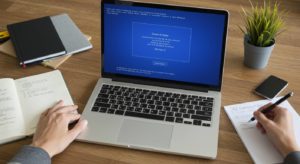
パソコンの画面が突然青くなり、エラーメッセージが表示される現象をブルースクリーンと呼びます。これはWindowsで重大なエラーが発生した際に表示されるものです。
原因として多いのは、ドライバーの不具合、メモリの故障、システムファイルの破損などです。また、ハードウェアとソフトウェアの相性問題によって発生する場合もあります。
ブルースクリーンが表示された場合は、エラーコードを確認して原因を調べることが重要です。
ブルースクリーンが出たときの対処法!原因別に自分で直す方法を解説
ブルースクリーンが表示されたときの対処法をわかりやすく解説。CRITICAL_PROCESS_DIE ... [続きを読む]
周辺機器や機能に関するよくある故障
パソコンの故障というと、本体のトラブルをイメージする人が多いかもしれません。しかし実際には、キーボードやマウス、USB機器、ネットワークなど、周辺機器や機能に関するトラブルもよく発生します。これらの問題は必ずしもパソコン本体の故障とは限らず、接続不良や設定の問題が原因で起きている場合も少なくありません。ここでは、パソコンで比較的よく見られる周辺機器や機能に関する故障症状と、その原因について解説します。
キーボードが反応しない・入力できない
キーボードが反応しない、文字が入力できないといったトラブルは比較的よく発生します。特定のキーだけが反応しない場合や、すべてのキーが入力できない場合など、症状にはさまざまなパターンがあります。
原因として多いのは、接続不良やドライバーの不具合です。USBキーボードの場合は、接続しているUSBポートを変更することで改善することがあります。また、ノートパソコンではキーボード内部にホコリやゴミが入り込んでいることも原因になることがあります。さらに、飲み物をこぼしてしまった場合などは内部回路が故障している可能性もあります。
まずはパソコンを再起動し、別のUSBポートに接続し直すなど基本的な確認を行いましょう。それでも改善しない場合は、キーボード自体の故障が疑われます。

ノートパソコンのキーボードが反応しない?原因や症状別の対処法を解説!
ノートパソコンのキーボードが反応しない原因を解説。再起動や設定確認などの基本チェックから、一部のキー ... [続きを読む]
マウスが動かない
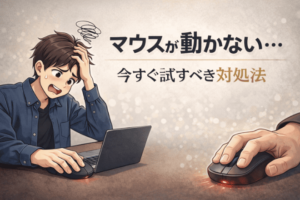
マウスが動かない、カーソルが反応しないというトラブルもよくあります。特にUSBマウスやワイヤレスマウスでは、接続や電池に関する問題が原因になることが多いです。
有線マウスの場合、USBポートの接触不良やケーブルの断線が原因になることがあります。別のUSBポートに接続して動作するか確認してみましょう。ワイヤレスマウスの場合は、電池切れや受信機の接続不良が原因のことがあります。
また、パソコン側のドライバーが正常に動作していない場合も、マウスが反応しなくなることがあります。再起動やドライバーの更新を行うことで改善することがあります。
USB機器が認識しない
USBメモリや外付けハードディスクなどのUSB機器が認識されないトラブルもよくあります。パソコンに接続しても表示されない、エラーが表示されるといった症状が代表的です。
原因として考えられるのは、USBポートの故障、ドライバーの不具合、USB機器自体の故障などです。また、USBハブを使用している場合は電力不足によって機器が正常に動作しないこともあります。
まずは別のUSBポートに接続してみたり、他のパソコンで認識されるか確認したりすることで原因を切り分けることができます。特に外付けストレージの場合はデータが保存されているため、無理に操作せず慎重に確認することが大切です。
インターネットに接続できない
インターネットに接続できない場合、パソコンの故障と思われがちですが、実際にはネットワーク機器や設定の問題であることも多いです。例えば、Wi-Fiが突然つながらなくなる、有線接続でも通信できないなどの症状がよくあります。
原因としては、ルーターのトラブル、ネットワーク設定の変更、ドライバーの不具合などが考えられます。まずはルーターを再起動したり、Wi-Fiの接続設定を確認したりすることで改善することがあります。
また、パソコンのネットワークアダプターのドライバーが古い場合にも接続トラブルが発生することがあります。ドライバーの更新やネットワーク設定のリセットを試してみるとよいでしょう。
ノートパソコンのバッテリーがすぐ減る
ノートパソコンのバッテリーがすぐに減るという症状も、よく見られるトラブルの一つです。購入してから数年が経過している場合は、バッテリーの劣化が原因であることが多いです。
バッテリーは消耗品のため、充電と放電を繰り返すことで徐々に性能が低下していきます。その結果、以前よりも充電が長持ちしなくなったり、突然電源が切れたりすることがあります。
また、バックグラウンドで多くのアプリケーションが動作している場合も、電力消費が増えてバッテリーの減りが早くなることがあります。不要なアプリを終了させたり、省電力設定を利用したりすることでバッテリーの消耗を抑えることができます。
パソコンが故障したときの対処法

パソコンにトラブルが発生したとき、すぐに「故障した」と判断してしまう人も多いですが、実際には簡単な操作で改善するケースも少なくありません。例えば、ソフトウェアの一時的な不具合や接続トラブルが原因で、正常に動作しなくなることがあります。このような場合は、基本的な確認や操作を行うことで問題が解決することがあります。ここでは、パソコンが故障したときにまず試してほしい基本的な対処方法を紹介します。順番に確認していくことで、トラブルの原因を特定しやすくなり、無駄な修理や買い替えを避けられる可能性があります。
再起動して症状を確認する
パソコンのトラブルが発生したとき、まず試してほしいのが再起動です。再起動を行うことで、システムやソフトウェアの一時的なエラーがリセットされ、問題が解決することがあります。特に、パソコンがフリーズしている場合や動作が極端に遅くなっている場合には、再起動だけで改善するケースも少なくありません。
パソコンは長時間使用していると、メモリに不要なデータがたまったり、複数のソフトが同時に動作してシステムに負荷がかかったりすることがあります。その結果、動作が不安定になったり、操作を受け付けなくなったりすることがあります。再起動を行うことで、これらの状態がリセットされ、パソコンが正常に動作することがあります。
また、ソフトウェアの更新や設定変更を行った後にも、再起動を行うことでシステムが安定する場合があります。まずは再起動を試して、症状が改善するか確認することが重要です。
周辺機器をすべて外して確認する
パソコンのトラブルは、本体ではなく周辺機器が原因で発生している場合もあります。USBメモリや外付けハードディスク、プリンター、キーボードなどの周辺機器が正常に動作していないと、パソコンの起動や動作に影響を与えることがあります。
例えば、USB機器が起動時にエラーを起こしている場合、パソコンが正常に起動できなくなることがあります。また、外付けストレージが故障している場合にも、システムが正常に動作しないことがあります。
そのため、パソコンに接続されている周辺機器をすべて取り外し、本体だけの状態で起動してみることが重要です。もし周辺機器を外すことで正常に動作するようになった場合は、取り外した機器のどれかが原因である可能性があります。その場合は、一つずつ接続し直して原因を特定するとよいでしょう。
パソコンを放電してリセットする
パソコンのトラブルが発生したときには、放電を行うことで改善することがあります。放電とは、パソコン内部にたまった電気を一度リセットする操作のことです。パソコン内部には微量の電気が残ることがあり、それが原因で正常に起動しないことがあります。
放電を行う方法は比較的簡単です。まずパソコンの電源を完全に切り、電源ケーブルやバッテリーを取り外します。その後、電源ボタンを数秒から十数秒ほど押し続けることで内部の電気を放電することができます。その状態でしばらく放置した後、再び電源を接続して起動してみましょう。
この方法は、電源が入らない場合や起動が不安定な場合に効果があることがあります。特にノートパソコンでは、放電によって問題が解決するケースもあるため、一度試してみる価値があります。
エラー内容や表示メッセージを確認する
パソコンのトラブルが発生したときは、表示されているエラーメッセージや警告内容を確認することが重要です。例えば、ブルースクリーンが表示された場合には、エラーコードやメッセージが画面に表示されます。これらの情報は、トラブルの原因を特定する手がかりになります。
エラーメッセージを確認することで、ソフトウェアの不具合なのか、ハードウェアの問題なのかをある程度判断できる場合があります。また、エラーコードをインターネットで検索すると、具体的な原因や対処方法が見つかることもあります。
突然エラー画面が表示された場合でも、慌てて電源を切るのではなく、表示されている内容をメモしておくことが大切です。これにより、後から原因を調べたり、修理を依頼する際の参考にしたりすることができます。
データのバックアップを取る
パソコンのトラブルが発生した場合、まず優先して行いたいのがデータのバックアップです。パソコンが正常に動作しているように見えても、内部のストレージが故障している可能性があります。その状態で使い続けると、突然データが消えてしまうこともあります。
重要なデータは、外付けハードディスクやUSBメモリ、クラウドストレージなどに保存しておくと安心です。特に、仕事の資料や写真、動画などの大切なデータは、早めにバックアップを取っておくことが重要です。
また、定期的にバックアップを取る習慣をつけておくことで、万が一パソコンが故障した場合でもデータを失うリスクを減らすことができます。
改善しない場合は修理や専門業者に相談する
基本的な対処方法を試してもパソコンの症状が改善しない場合は、専門業者への相談を検討することが重要です。特に、電源が入らない、異音がする、頻繁にブルースクリーンが発生するなどの症状がある場合は、内部部品が故障している可能性があります。
パソコンの内部部品は非常に精密であるため、知識がない状態で分解や修理を行うと、さらに故障を悪化させてしまう可能性があります。そのため、自分で対処できないと判断した場合は、無理をせず専門業者に相談することが安全です。
また、メーカー保証が残っている場合は、メーカーサポートを利用できることもあります。保証期間やサポート内容を確認し、適切な方法で修理を依頼するとよいでしょう。
パソコンを長く使うコツ

パソコンは精密機器のため、使い方によって寿命や故障のリスクが大きく変わります。適切な使い方を意識することで、パソコンのトラブルを減らし、より長く快適に使用できる可能性が高くなります。特に、熱対策やソフトウェアの管理、データのバックアップなどは、パソコンの故障を防ぐうえで重要なポイントです。ここでは、パソコンを長く安全に使うために意識しておきたいポイントを紹介します。日常的に実践できる内容が多いため、パソコンのトラブルを予防するためにもぜひ参考にしてください。
パソコン内部の熱をためないようにする
パソコンの故障原因として特に多いのが「熱」です。CPUやグラフィックチップなどの主要部品は高温になると性能が低下し、長時間高温状態が続くと部品の寿命が短くなることがあります。そのため、パソコン内部に熱をためないようにすることが重要です。
まず注意したいのは、通気口をふさがないことです。ノートパソコンの場合、底面や側面にある通気口から空気を取り込んで内部を冷却しています。布団やカーペットの上など通気性の悪い場所で使用すると、空気の流れが妨げられて熱がこもりやすくなります。
また、長期間使用していると内部にホコリがたまり、冷却ファンの性能が低下することがあります。定期的に通気口周辺のホコリを取り除くことで、冷却効率を保ちやすくなります。パソコンの発熱を抑えることは、故障を防ぐうえで非常に重要なポイントです。
OSやソフトウェアを最新の状態に保つ
パソコンを安全に使うためには、OSやソフトウェアを最新の状態に保つことも重要です。アップデートには、システムの不具合を修正するための更新や、セキュリティ対策の強化などが含まれています。
アップデートを行わず古い状態のまま使用していると、ソフトウェアの不具合が原因でトラブルが発生する可能性があります。また、セキュリティの弱点が残った状態になるため、ウイルスやマルウェアに感染するリスクも高まります。
多くのOSでは自動更新機能が用意されていますが、更新が保留されている場合もあります。定期的に更新状況を確認し、必要なアップデートを行うことでパソコンを安定した状態で使用することができます。
不要なソフトやデータを整理する
パソコンを長く快適に使うためには、不要なソフトやデータを定期的に整理することも大切です。使用していないアプリケーションが多くインストールされていると、バックグラウンドで動作してパソコンの負荷が増えることがあります。
また、ストレージの容量が不足するとパソコンの動作が遅くなり、システムの不具合が起きやすくなることもあります。不要なソフトや使っていないファイルを削除し、ストレージに余裕を持たせておくことで、パソコンの動作を安定させることができます。
さらに、スタートアップに登録されているソフトが多すぎると、起動時間が長くなる原因になります。必要のないソフトはスタートアップから外すことで、パソコンの起動速度を改善することができます。
衝撃や落下に注意して使用する
パソコンは精密機器のため、衝撃や落下によって内部部品が故障することがあります。特にノートパソコンは持ち運びの機会が多いため、取り扱いには注意が必要です。
例えば、パソコンを落としてしまうと、内部のストレージやマザーボードが損傷する可能性があります。特にハードディスクを搭載しているパソコンでは、衝撃によってディスクが破損し、データが読み取れなくなるケースもあります。
持ち運ぶ際には専用のケースを使用し、強い圧力がかからないようにすることが大切です。また、机の端など落下しやすい場所に置かないよう注意することで、物理的な故障のリスクを減らすことができます。
定期的にデータのバックアップを取る
パソコンはどれだけ注意して使用していても、突然故障する可能性があります。そのため、大切なデータを守るためには定期的なバックアップが欠かせません。
バックアップの方法としては、外付けハードディスクやUSBメモリに保存する方法のほか、クラウドストレージを利用する方法もあります。クラウドサービスを利用すれば、インターネット経由でデータを安全に保存できるため、パソコンが故障してもデータを取り出すことができます。
特に、仕事の資料や写真、動画などの重要なデータは、複数の場所に保存しておくと安心です。定期的にバックアップを取る習慣をつけておくことで、万が一パソコンが故障した場合でも大切なデータを失うリスクを減らすことができます。
まとめ|パソコンのよくある故障は原因を知って早めに対処しよう

パソコンの故障にはさまざまな種類があり、電源が入らない、画面が映らない、動作が遅くなるなど、さまざまな症状が発生する可能性があります。しかし、すべてのトラブルが深刻な故障とは限らず、ソフトウェアの不具合や設定の問題など、簡単な操作で改善するケースも少なくありません。そのため、トラブルが発生したときは慌てず、原因を確認しながら順番に対処することが大切です。
パソコンの故障は大きく「ハード故障」と「ソフト不具合」の2種類に分けられます。ハード故障の場合は部品の交換や修理が必要になることが多いですが、ソフト不具合の場合は再起動や設定の見直しなどで改善することがあります。まずは基本的な対処方法を試し、症状の原因を見極めることが重要です。
また、パソコンを長く使うためには、日頃からの使い方やメンテナンスも大切です。パソコン内部に熱をためないようにする、OSやソフトウェアを最新の状態に保つ、不要なデータを整理するなどの習慣を身につけることで、故障のリスクを減らすことができます。さらに、万が一のトラブルに備えて、定期的にデータのバックアップを取っておくことも重要です。
パソコンのトラブルは突然発生することがありますが、よくある故障の症状や対処方法を知っておくことで、落ち着いて対応しやすくなります。もし基本的な対処方法を試しても改善しない場合は、無理に操作を続けず、専門業者への相談や修理を検討することも大切です。適切な対処を行い、パソコンを安全に長く使い続けましょう。










