
この記事は約9分で読み終わります。
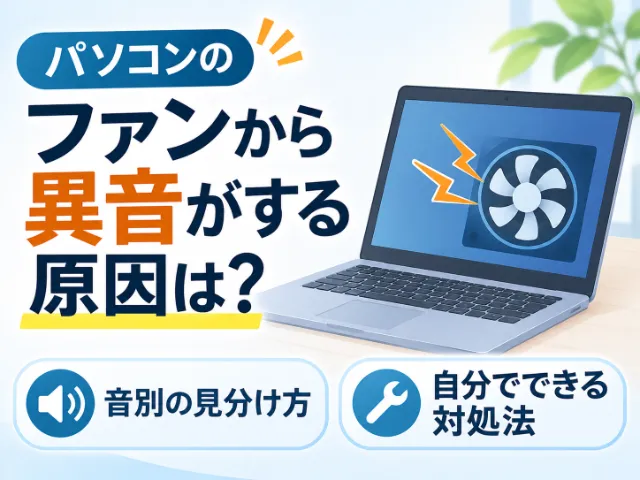
パソコンを立ち上げたときや作業中に、本体から「カラカラ」「ジー」「ブーン」といった音が聞こえてくると、どこかが壊れてしまうのではと不安になりますよね。ファンの異音は、ほこりの蓄積などで一時的に起きるケースもあれば、部品の劣化が進んでいるサインのこともあります。そのまま使い続けてよいのか、自分で対処できるのか、判断に迷う方も多いはずです。
この記事では、パソコンのファンから異音がする主な原因と、音の種類による見分け方、自分でできる対処法、直らないときの判断基準を整理しています。まずはご自身のパソコンから聞こえる音のタイプを確認してみましょう。
① ファンから異音がするのは、ほこりの蓄積やベアリングの劣化が主な原因になっているため
ファン異音の主な原因がわかります。
② 音の種類(カラカラ・ジー・ブーン)で原因の見当がつくのは、音を生む部位がそれぞれ異なるため
音から原因を見分ける方法がわかります。
③ 掃除や設置環境の見直しで改善するケースがあるのは、まず自分でできる対処法があるため
自分でできる対処法と、直らないときの判断基準がわかります。
パソコンのファンから異音がする主な原因
ファンの異音は、多くの場合、この3つの原因のどれかに当てはまります。まずは原因を絞り込むところから始めましょう。
①ほこりやゴミの蓄積
ほこりやゴミが溜まると、空気の流れが乱れて風切り音が大きくなります。吸気口やファンの羽根、ヒートシンクに付着したほこりが遠心力で飛ばされ、ケースに当たって「カチカチ」と鳴ることもあります。
ほこりは冷却の効きも悪くします。熱がこもるとファンが高速回転を続けるため、音が大きくなってきたのは、ほこりの蓄積が関係している場合が多いです。デスクトップを床に直置きしている方や、ノートパソコンを布団の上で使う方は、ほこりを吸い込みやすく、目詰まりに注意しましょう。
②ベアリングの劣化と潤滑不足
ベアリング(軸受け)の潤滑剤が乾燥すると、金属同士が擦れて「ジー」「ジジジ」という音が出ます。長期間の使用や、低価格なスリーブベアリング式のファンで起こりやすいです。
ベアリングの劣化は、一度進むと自然には戻りません。音が大きくなり始めたら、交換を視野に入れるのが目安です。寿命はメーカーや使用環境によって異なりますが、異音を放置するとファンが十分に回らず、熱がこもりやすくなるリスクがあります。
③軸のガタつきとケーブル接触
長年の使用で軸が摩耗すると、回転時にファンがぶれて「ブーン」という振動音が出ることがあります。また、ケーブルや異物がファンに触れていると「カタカタ」「カチカチ」と不規則に鳴るため、まずは接触していないか確認してみましょう。
高負荷の作業中や室温が高いときに音が大きくなるのは、回転数が上がっているだけで、故障とは限りません。作業を終えて回転が落ち着くか確認すると、原因の切り分けに役立ちます。
 | ファンの異音は「何が音を出しているか」で原因が変わります。音の種類と出るタイミングを合わせて確認すると、対処の方向性がつかみやすくなります。 |
異音の種類から原因を見分ける方法
音は大きく3つのタイプに分けられます。あくまで見分けの目安ですが、ご自身の症状に当てはめてみましょう。音の感じ方は機種や設置環境、個人差があるため、判断に迷う場合は専門家へ相談するのが確実です。
①カラカラ・カチカチという音
不規則な「カラカラ」「カチカチ」という音は、ほこりや異物、ケーブルの接触が原因のことが多いです。通気口にほこりが詰まっていたり、ファン付近にケーブルがかかっていたりすると、回転のたびに音が出ます。
まずはエアダスターで通気口のほこりを掃除し、ケーブルがファンに触れていないかを確認してみましょう。掃除と接触確認が、このタイプの第一の対処になります。
②ジー・ジジジという音
連続する「ジー」「ジジジ」という音は、ベアリングの潤滑不足や摩耗が原因のことが多いです。ファン内部の潤滑剤が乾燥すると、軸が擦れて金属音が出ます。長年使ったパソコンで起こりやすく、経年劣化のサインでもあります。
このタイプは掃除では改善しないことがほとんどです。注油は一時的な効果にとどまり、根本解決にはファンの交換が効果的です。交換には部品の用意と分解作業が必要なため、自分で行うか専門業者に依頼するかは、作業のリスクを踏まえて選びましょう。
③ブーン・ゴーという音
低めの「ブーン」「ゴー」という音は、高負荷による回転数の上昇や、軸のガタつきが原因のことが多いです。動画編集やゲームなど負荷の高い作業中に大きくなる場合は、回転数が上がっているだけのことが多く、作業を終えると落ち着きます。
負荷を下げても音が続く場合や、振動を伴う場合は、軸の劣化が進んでいる可能性があります。設置環境の見直しで改善しないなら、交換や修理の検討に進みましょう。
| 音の種類 | 考えられる原因 | 対処の目安 |
|---|---|---|
| カラカラ・カチカチ | ほこり・異物・ケーブルの接触 | エアダスターでの掃除・接触確認 |
| ジー・ジジジ | ベアリングの潤滑不足・摩耗 | ファンの交換(注油は一時的) |
| ブーン・ゴー | 高負荷による回転上昇・軸のガタつき | 負荷を下げて確認・設置環境の見直し |
| 音が次第に大きくなる | ほこりによる冷却効率の低下 | 通気口の掃除・通気の確保 |
| 音だけでは原因を断定できません。「いつ・どんなときに音が出るか」も合わせて伝えていただくと、診断の手がかりが増えます。 |
自分でできる対処法と注意点
原因の見当がついたら、まずは自分でできる次の2つから試すのがおすすめです。本体を開ける作業は自己責任となる点にご注意ください。
①エアダスターでのほこり掃除
エアダスターで通気口のほこりを吹き飛ばすと、風切り音や接触音が改善するケースがあります。エアダスター(スプレー式のほこり掃除スプレー)は、家電量販店やホームセンターなどで購入できます。まずはこれだけでも試してみましょう。
1 | 電源を切って安全を確保する 電源ケーブルを抜き、バッテリーが外せる機種は外します。ノートパソコンでバッテリーが内蔵の場合は、電源オフのみで構いません。 |
2 | 排気口・吸気口の方向から吹く 本体の排気口・吸気口に向けて、ほこりを吹き飛ばします。缶は立てたままにし、1回数秒を目安に数回に分けて吹きましょう。 |
3 | ノートは底面・側面の通気口を中心に ノートパソコンは底面や側面の通気口を中心に掃除しましょう。分解はせず、外から吹くだけで十分なことが多いです。 |
4 | 拭き取って動作確認する 吹き終えたら周囲に飛んだほこりを拭き取り、電源を入れて音が変わったか確認してみましょう。長時間吹き続けると結露の原因になるため、短く数回に分けて行うのがポイントです。 |
エアダスターを使うときは、缶を逆さにしない・振らない・吹きすぎないのが安全に使うコツです。逆さにすると液化ガスが噴出し、かえって汚れを広げる恐れがあります。
②通気口と設置環境の見直し・接触確認
通気口を塞いでいると、吸気が悪くなってファンが頑張り、音が大きくなります。デスクトップは床直置きを避けて台の上へ、ノートパソコンは布団やクッションの上ではなく、硬い机の上で使うのがおすすめです。
壁や本にぴったり密着させず、周囲に数センチのすき間を確保しましょう。あわせて、ファン付近にケーブルや物が触れていないか確認してみてください。たわんだケーブルがファンに触れていると、回転のたびにカタカタと鳴ります。
| 掃除や設置環境の見直しで改善しない場合は、ベアリングなど部品の劣化が進んでいる可能性があります。無理に分解する前に、一度プロに確認いただくのが安心です。 |
それでも直らないときは交換・修理を検討する
自己対処で解決しない場合、異音は部品の劣化が原因のことが多いです。次の2つの選択肢から検討しましょう。
①メーカー相談と専門業者への依頼
保証期間内なら、まず購入店やメーカーに相談するのが確実です。保証が切れている場合や、自分での対処に不安がある場合は、パソコン修理の専門業者へ依頼するのも一つの方法です。ファン交換や内部の清掃は、部品の取り扱いがある専門店なら対応可能です。
依頼する際の費用の目安は、たとえばくまさんで基本料金11,000円+作業料金3,300円〜+出張料金5,500円ほどです(、症状や機種で変動)。部品代が別途かかる場合があります。多くの業者は見積もりを無料で出し、同意後に作業を開始するため、金額に納得してから依頼しましょう。
②修理と買い替えの判断目安
修理費用が本体価格の3割を超える場合は、買い替えも検討する目安になります。使用年数や保証状況、データの重要度によって変わりますが、古いパソコンで他の不調も増えてきたなら、修理より買い替えが結果的に安心なこともあります。
異音をそのまま放置すると、突然の起動不能や基板故障につながる可能性があります。修理を選ぶにしても買い替えを選ぶにしても、データのバックアップは早めに済ませておきましょう。
| 弊社の対応事例でも、長年使ったデスクトップパソコンのファン異音をご相談いただき、原因がファンの劣化だと判明。そのまま使い続けると故障のリスクがあるため、買い替えをご案内したケースがあります。 |
昭島市|電源を入れると異音がするパソコンの買い替え対応
投稿日:2026年11月03日

本体内部から不定期に異音が発生する
サービスの評価:★★★★★(5/5点)
具体的症状・ご依頼内容等
電源を入れると本体内部から不定期に異音が発生するとのことでご相談をいただきました。
「ファンが高速回転するような音がする」とのことで、ファン機能に関する警告表示が出ることもあるとのことでした。
動作はしているものの、突然停止するのではないかとご不安なご様子で、原因の確認をご希望されました。
作業内容
訪問時に動作確認を行ったところ、起動時および一定時間経過後に冷却ファンの回転音が大きくなる現象を確認しました。
使用年数も長く、内部ファンの劣化や冷却機構の負荷増大が原因と考えられる状況でした。
今後も使用を続ける場合、突然の起動不能や基板故障へ発展する可能性があるため、お客様とご相談のうえパソコンのお買い替えをご提案いたしました。
新しいパソコンの開梱・設置、無線インターネット接続、OS初期設定、メールアカウント設定、ウイルス対策設定を実施しました。
旧パソコンからは以下のデータを移行しています。
・デスクトップ
・ドキュメント
・ピクチャ
・筆ぐるめデータ
移行後の動作確認を行い、お客様にも操作をご確認いただきました。
旧パソコン1台はリサイクル回収を実施しています。
「音が気になって不安だったが、新しいパソコンになって安心しました」とのお言葉をいただきました。
データもそのまま使える状態になり、これまで通り利用できることにご満足いただけました。
よくある質問
Q起動直後や立ち上げ時だけファンの音が大きくなるのは故障?
A故障とは限りません。起動直後はシステムが立ち上がるまで一時的に回転数が上がるため、音が大きくなるのは正常なことが多いです。ただし、ほこりが詰まっていると異常に大きくなったり長引いたりするため、通気口の掃除で改善するか確認してみましょう。毎回同じタイミングで大きな音が続く場合は、劣化の可能性もあります。
Q電源を切っているのにファンから異音がするのはなぜ?
Aノートパソコンは「高速スタートアップ」の設定が有効だと、シャットダウンしたつもりでも内部の部品が動き続けることがあります。電源を切った直後に熱を逃がすため、ファンが短時間回るのもこの仕組みの一つです。シャットダウンを選んでも音が続く場合は、ファン以外の部品が原因の可能性もあるため、一度電源を入れ直して確認してみましょう。
Qファンの回転数や温度は自分で確認できる?
Aはい、確認する方法があります。Windowsのタスクマネージャー(Ctrl+Shift+Esc)で、CPUの使用率や温度を確認できます。BIOSや無料のモニタリングソフトなら、ファンの回転数も見られます。回転数が常に高い場合は、ほこりの詰まりや負荷の高さが原因のことがあります。高負荷な作業をしていないのに回転数が高い場合は、一度掃除を試してみましょう。
まとめ
パソコンのファンから異音がする主な原因は、ほこりの蓄積やベアリングの劣化、軸のガタつきなどです。音の種類(カラカラ・ジー・ブーン)である程度見分けられるため、まずはエアダスターでの掃除と通気の確保など、自分でできる対処を試し、改善しない場合はファンの交換や修理を検討しましょう。
原因が分からないときや、自己対処に不安があるときは、パソコン修理の専門家に相談するのが安心です。くまさんは全国出張対応で、年間サポート実績10万件を超えています()。フリーダイヤル0120-802-547(年中無休・9時〜21時)で受け付けていますので、お気軽にご相談ください。
| パソコンの音が気になると、作業に集中できなくなりますよね。原因が分かれば対処も見えてきます。ファン異音でお困りでしたら、いつでもご相談ください。 |