
この記事は約9分で読み終わります。
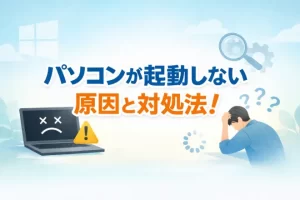
朝、電源ボタンを押してもデスクトップパソコンが起動しない。ファンも回らず、電源ランプすら点かない。いま仕事で使おうと思っていたのに、どうすればいいのか。そんなとき、慌てて本体の内部を触ると、故障を悪化させたり、感電したりするリスクも伴います。
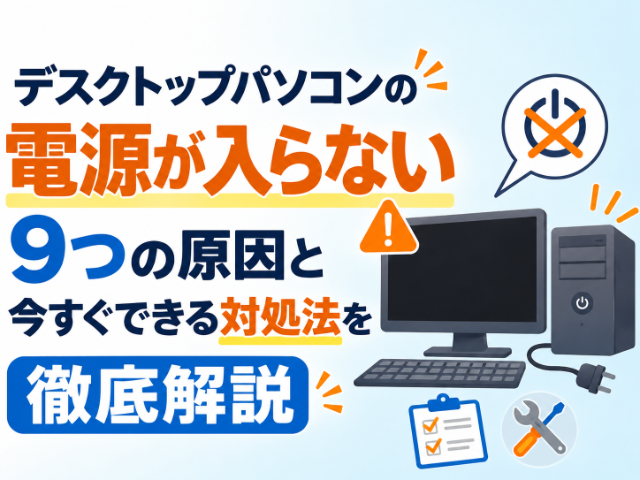
この記事では、デスクトップパソコンの電源が入らない原因の多くは、電源コードやコンセント、背面の電源スイッチなど電力供給の確認と、放電リセットなどの今すぐできる対処で直せることを軸に、原因9選と対処法を順番に見ていきましょう。自分で直せる範囲と、専門業者へ相談すべきサインが分かるようになります。
① 電源が入らない原因を9種類に絞り込めるのは、外部の電力供給・電源ユニット・内部パーツの3層で確認箇所から整理しているため
デスクトップパソコンの電源が入らない主な原因と症状別の見分け方がわかります。
② 今すぐできる対処法が手順どおりに進められるのは、電源コード・コンセント・電源スイッチの確認から順に試せるため
自分でできる対処法の具体的な手順と効果がわかります。
③ 修理を検討すべきか判断できるのは、故障のサインと費用の目安を整理しているため
直らないときの判断基準と相談先がわかります。
デスクトップパソコンの電源が入らない原因9選
電源が入らないときは、まず原因を絞り込むのが大切です。デスクトップはノートと違いバッテリーを持たず、電源コードを常時つないで動くため、確認する場所は自然と限られます。外部の電力供給から電源ユニット、内部パーツの順に見ていきましょう。
| 原因 | 主な症状 | 自己解決の目安 |
|---|---|---|
| ① 電源コードの接続不良・断線 | 差し込みが緩い・コードに触れると電源が入る | ◎(挿し直し・別コードで確認) |
| ② コンセント・電源タップの接触不良・故障 | タップのスイッチがOFF・別のコンセントで直る | ◎(別コンセントで確認) |
| ③ 背面の電源スイッチ(O/I)の切り忘れ | 電源ユニット背面のスイッチがOのまま | ◎(Iに切り替え) |
| ④ ATX電源ユニットの故障 | ファンが回らない・異音・焦げ臭い | △(交換・専門業者へ) |
| ⑤ マザーボードへの電源ケーブルの接触不良 | 24ピン・8ピンの接続が緩い | ◯(分解注意・挿し直し) |
| ⑥ 電源ボタン・フロントパネルケーブルの不具合 | ボタンが沈む・ケーブルが外れている | △(修理相談) |
| ⑦ メモリ・グラフィックボードの接触不良 | ビープ音が鳴る・画面が映らない | ◯(分解注意・挿し直し) |
| ⑧ CMOSバッテリー切れ・設定リセットが必要 | 日付がリセットされる | ◯(分解注意・CMOSクリア) |
| ⑨ マザーボード等のハードウェア故障 | 全く反応しない・異音・焦げ臭い | ×(専門業者へ) |
外部の電力供給が原因で起動しないケース
まず疑うべきは、分解不要で確認できる外部の電力供給です。電源コードの接続不良、コンセント・電源タップのトラブル、背面の電源スイッチの切り忘れは、デスクトップの「電源が入らない」原因として多いパターンです。①電源コードは本体側とコンセント側の両方が確実に差さっているか確認しましょう。
②コードを少し動かしたときに電源が入る場合は、断線の可能性があります。延長タップや電源タップを使っているなら、タップのスイッチがONになっているかも見てください。③デスクトップには電源ユニットの背面にO/Iスイッチが付いている機種が多く、これがOのままではボタンを押しても反応しません。電源を入れる前に、背面のスイッチがI(オン)になっているかを確認する習慣をつけましょう。
電源ユニット周りが原因で起動しないケース
外部の確認で直らない場合は、電源ユニット(ATX電源)とその周りのケーブルを疑います。ここから先は本体内部の確認になるため、作業前には電源コードをコンセントから抜いてから行ってください。④電源ユニットのファンが回らない、焦げ臭いにおいがする、異音がする場合は、電源ユニットそのものの故障が疑われます。
⑤マザーボードにつながる24ピンと8ピンの電源ケーブルが緩んでいると、起動に必要な電力が届かず反応しないことがあります。⑥また、フロントパネルの電源ボタンから電源ユニットへ向かうケーブルが外れていると、ボタンを押しても信号が伝わりません。点滅パターンが変わらない場合の原因については、別の記事で詳しく扱っています。
内部パーツの接触・故障が原因のケース
ここまで確認しても直らない場合は、メモリやグラフィックボードの接触不良、CMOSバッテリー切れ、マザーボードなどの故障が考えられます。内部の確認は自己分解の注意を守り、心配なら専門業者へ相談しましょう。⑦メモリやグラフィックボードは、長年使っていると接触不良で反応が悪くなることがあります。
⑧日付がリセットされているならCMOSバッテリーの消耗が考えられ、CMOSクリアで改善する場合があります。⑨全く反応しない・異音・焦げ臭いがある場合は、マザーボード等の故障の可能性が高いです。内部の挿し直しは静電気やパーツ破損のリスクがあるため、無理にせず一度専門家の判断を仰ぎましょう。
 | 電源が入らないときは、まず電源コードやコンセント、背面スイッチといった分解不要の電力供給の確認から順に試してみましょう。 |
今すぐできる対処法
原因の多くは、下記の対処で解決できます。電源コード・コンセント・電源スイッチの確認から、放電リセット、周辺機器の切り分けの順に、慌てず試してみましょう。
電源コード・コンセント・電源スイッチを確認する
分解不要で最初に試せるのが、電源コード・コンセント・電源スイッチの確認です。接続不良や切り忘れが原因の場合は、これだけで直ります。下記の4つを順に確認してみましょう。
✓ 電源コードの両端(本体とコンセント)が確実に差さっているか
✓ 別のコンセントや電源タップで試す
✓ 背面の電源スイッチ(O/I)がI(オン)になっているか
✓ 本体の電源ランプ・LEDが点灯するか
デスクトップはバッテリーを持たないため、電源コードが命綱です。コードを抜き差ししただけで直るケースは少なくありません。
放電リセットを試す
残存電力による誤動作は、放電リセットで解消しやすいです。デスクトップはバッテリーを持たないため、電源コードを抜いて行うのがポイントです。次の順番で試してみましょう。
1 | パソコンの電源を切り、電源コードをコンセントから抜く 背面の電源スイッチがあれば、O(オフ)にしておきましょう。 |
2 | 電源ボタンを15〜30秒長押しする 内部のコンデンサーなどに残った電荷を放電させます。 |
3 | 5分以上そのまま放置する この間に内部に残った電力が抜けます。 |
4 | 電源コードをコンセントに戻し、電源を入れる 背面スイッチをIに戻してから、電源ボタンを押しましょう。 |
電源コードを抜いた状態で電源ボタンを15〜30秒長押しすると、誤動作が解消されることがあります。一度試して直らなければ、別の原因を探しましょう。
周辺機器を外して最小構成で切り分ける
特定の周辺機器が起動を妨げているケースは、最小構成で切り分けられます。外付けHDDやプリンターなど、使っていない機器が原因で起動しないことがあります。
1 | USB機器(外付けHDD・プリンターなど)をすべて外す ケーブルが短くて触りにくいものも、一度すべて外しましょう。 |
2 | モニター・キーボード・マウスの最小構成で電源を入れる これだけで起動すれば、外した機器のいずれかが原因です。 |
3 | 起動しない場合は電源ボタン長押しで強制終了し、再起動を試す それでも直らないときは、内部の確認は分解を伴うため専門業者へ相談しましょう。 |
また、画面が映っていないだけで、実は起動している場合もあります。ディスプレイの電源コードやケーブルもあわせて確認してみましょう。
| 弊社の対応事例でも、電源ボタンを押しても画面が表示されないデスクトップパソコンがあり、確認したところディスプレイの電源が入っていないだけでした。電源ケーブルの挿し直しとスイッチの入電で、そのまま使えるようになったケースがあります。 |
世田谷区|電源が入らず起動しないPCと印刷トラブルの復旧
投稿日:2026年11月03日

電源ボタンを押しても画面が表示されない
サービスの評価:★★★★☆(4/5点)
具体的症状・ご依頼内容等
電源ボタンを押しても画面が表示されず、連動してプリンターからも印刷ができないとのことでご相談をいただきました。
パソコンが起動しないため、業務や日常利用ができない状態とのことです。
作業内容
訪問時に状況を確認したところ、パソコン本体ではなくディスプレイの電源が入っていない状態であることを確認しました。
電源ケーブルの挿し直しおよびスイッチの入電を行ったところ、正常に画面表示が復旧しました。
プリンターについては、インク交換のメッセージが表示されていたため、インク交換を実施。
交換後、正常に印刷できることを確認しました。
あわせて宅内配線の整理を実施し、不要となっていた機器(Wii)の取り外しも行いました。
配線整理後、パソコンのインターネット接続、テレビ、電話が問題なく動作することをお客様と確認し、作業完了となりました。
それでも直らないときの判断と修理相談
上記を一通り試しても直らない場合は、電源ユニットやマザーボードなどの故障の可能性が高いです。焦って分解せず、故障のサインを確認して修理・買い替えを判断しましょう。
故障のサインを見極める
全く反応しない・異音・焦げ臭いがある場合は、自己解決の限界を超えています。とくに電源ユニット周りのトラブルは、感電や火災のリスクがあるため注意が必要です。
✕ 電源ユニット内部は高電圧のため、触れないようにしましょう
✕ 自己分解は感電・故障悪化・保証対象外のリスクがある
✕ 電源ユニットのファンが回らない・焦げ臭い場合は電源を切り使用をやめる
✕ 一体型デスクトップは構造が複雑なため、分解しない
通電時に火花や煙が見える場合は、すぐに電源コードを抜いて使用をやめましょう。故障を放置すると、他の部品まで巻き込んで損傷する恐れがあります。
修理費用の目安と相談先
修理を依頼する場合の費用は、診断後に見積もりを出してから決まります。電源が入らない症状も、くまさんではハードウェアトラブルとして対応しています。電話で症状を伺い、概算費用をお伝えする流れです。
修理を依頼する場合の目安は、たとえばくまさんで基本料金11,000円+ハードウェアトラブル解決16,500円+分解・部品交換の技術料6,600円〜(部品代は別途)ほどで、出張なら出張料金5,500円が加わります(、機種や症状で変動)。買い替えを検討する目安は、修理費用が本体価格の3割を超える場合です。
| 電源ユニットやマザーボードの故障は、部品交換が必要になる場合があります。一度診断を受けて、費用と対応方針を確認するのがおすすめです。 |
よくある質問
Qデスクトップの電源が入らないとき、最初に確認すべきことは?
A電源コードの差し込み、コンセント・電源タップ、背面の電源スイッチ(O/I)を確認しましょう。分解不要でまず試せる項目で、接続不良や切り忘れが原因の場合はこれだけで直ります。
Q電源ユニットが故障しているかどうか、自分で見分けられますか?
A電源ユニットのファンが回らない、異音や焦げ臭いがする、放電リセットしても直らない場合は故障の可能性が高いです。電源ユニット内部は高電圧のため、自己分解せず専門業者へ相談しましょう。
Q電源が入らないデスクトップの中のデータは消えますか?
A電源が入らないこと自体でデータがすぐ消えるとは限りません。ただし修理に出す前に、可能な範囲でバックアップを済ませておくと安心です。データ復旧が必要な場合は専門業者へ相談しましょう。
まとめ
デスクトップパソコンの電源が入らない原因は9種類に分類でき、多くは電源コード・コンセント・電源スイッチの確認や放電リセットなど今すぐできる対処で解決します。それでも直らない場合は故障のサインを確認し、自己分解せず専門業者へ相談しましょう。最初の一歩は、分解不要の電源周りの確認です。
くまさんでは、電源が入らないデスクトップパソコンのトラブルも、基本料金に含まれる診断で対応しています。まずはお電話で症状をお聞かせください。
| 電源が入らないと、作業もデータも止まってしまって不安ですよね。一人で抱え込まず、まずはお気軽にご相談ください。 |