この記事は約8分で読み終わります。
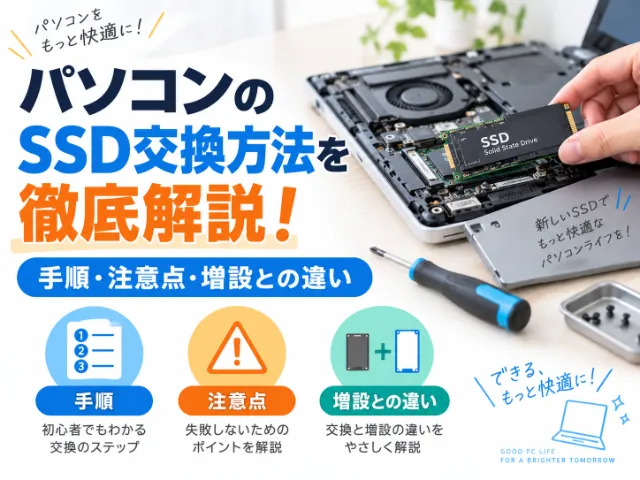
パソコンの起動が遅い、アプリの立ち上がりが重い。使い続けているうちに、こんなもどかしさを感じることはありませんか。内蔵ストレージがHDDのままのパソコンは、読み書きの速度が原因で動作が重くなりがちです。SSDへの交換(換装)は、こうした悩みを解消する代表的な方法です。
この記事では、SSD交換は内蔵ストレージを高速なSSDに置き換える作業で、正しい手順を踏めば自分でもできるという点を軸に、増設との違いから交換手順、注意点まで見ていきましょう。最後まで読むと、自分で交換するか業者に頼むかの判断基準が定まります。
① SSD交換で起動・動作が速くなるのは、HDDより読み書きが高速なため
SSD交換と増設の違いがわかります。
② 自分で交換できるのは、データ移行と取り付けを正しい手順で進められるため
SSD交換の具体的な手順がわかります。
③ 交換前にバックアップと規格確認が必要なのは、データ消失や相性のリスクを避けるため
交換時の注意点と失敗したときの対処がわかります。

SSD交換と増設の違い
SSDの交換と増設は、名前が似ていても目的も手順も異なります。まずこの違いを押さえておかないと、必要な作業を選び間違えることにつながります。違いを整理してから進めましょう。
交換と増設、役割の違い
交換は既存のストレージを置き換え、増設は空きスロットに追加します。交換は、今付いているHDDや旧SSDを取り外して高速なSSDに付け替える作業です。起動や動作の高速化に加え、容量を新しくした分だけ増やすこともできます。一方の増設は、空きスロットにSSDを足して容量を増やす作業で、既存のストレージとデータはそのまま残ります。
| 項目 | 交換(置き換え) | 増設(追加) |
|---|---|---|
| 目的 | 既存ストレージの置き換え・高速化 | 容量の追加 |
| 既存のデータ | 移行(クローン)が必要 | そのまま残る |
| 向いている場面 | HDD搭載PC・旧SSDの速度改善 | 空きスロットのあるPCの容量不足 |
交換・増設の選び方(目的別)
起動や動作を速くしたいなら交換、容量を足したいなら増設が基本です。たとえばHDD搭載のパソコンが遅いと感じるなら、HDDをSSDに置き換える交換が効果を発揮します。逆に容量だけが足りないなら、増設でストレージを増やせば済みます。ノートパソコンは空きスロットのない機種が多いため、交換が基本になる点にも注意しましょう。
✓ 起動や動作の遅さを解消したい → 交換
✓ HDDをSSDに換装したい → 交換
✓ 容量だけを増やしたい → 増設
✓ ノートPCで空きスロットがない → 交換が基本
 |
交換と増設は、どちらもSSDを扱う作業ですが、やることが違います。迷ったら、起動の遅さなのか容量不足なのか、症状を切り分けてみましょう。
|

SSD交換の手順
ここからは、実際にSSDへ交換する手順を順番に見ていきましょう。大きく分けると、準備・データ移行・取り付けの順に進みます。
交換前の準備と確認事項
交換の前に、バックアップと接続規格の確認を済ませておきましょう。交換の失敗で最も多いのがデータの消失です。作業を始める前に、外付けHDDやクラウドへデータを移しておきます。あわせて、今のパソコンがどの規格のSSDを使っているかも確認しましょう。2.5インチのSATAタイプか、M.2タイプかによって買うSSDが変わるためです。
✓ データを外付けHDDやクラウドへバックアップ
✓ 接続規格の確認(2.5インチSATA/M.2 SATA/M.2 NVMe)
✓ プラスドライバーなど必要な道具の準備
✓ 適合するSSDの選定(容量・規格)
データ移行(クローン)の手順
既存の環境をそのまま引き継ぐなら、クローンでデータを新SSDに移します。クローンとは、OSやデータを新SSDへ丸ごとコピーする方法です。換装後も同じ環境で使い続けられます。まっさらな状態でよいなら、クリーンインストールでも構いません。HDDから小容量のSSDへ移す場合は、コピー元の容量がコピー先を超えないよう、先に不要なデータを整理しておきます。
|
1
|
既存データのバックアップ
外付けHDDやクラウドへデータを退避しておきます。
|
|
2
|
クローンソフトで新SSDへコピー
クローンソフトでOS・データを新SSDへ移します。
|
|
3
|
換装前に新SSD単体で動作確認
取り付け前に、新SSDが正しく読み書きできるか確認しておきましょう。
|
SSDの取り付けと認識の確認
電源を切ってから旧ストレージを外し、新SSDを取り付けます。まず電源を切り、ACアダプターを外してから作業に入ります。静電気はパーツを壊す原因になるため、金属部分に触れて放電してから分解しましょう。旧ストレージを外して新SSDを装着したら、起動して認識されるか確認しましょう。ノートパソコンの分解はメーカー保証が切れる場合があるため、自信がない場合は業者への相談が安全です。
|
1
|
電源オフ・ACアダプター取り外し・放電
電源を切り、金属部分に触れて静電気を逃がします。
|
|
2
|
旧ストレージの取り外し
ネジやコネクタを外し、HDD・旧SSDを取り外します。
|
|
3
|
新SSDの装着
同じ位置に新SSDを装着し、ネジを締めます。
|
|
4
|
起動して認識・動作の確認
電源を入れ、BIOSやOSでSSDが認識されるか確認しましょう。
|
|
交換の流れはシンプルですが、データのバックアップだけはどの手順よりも先に済ませてください。ここを抜かすと、後から取り返しがつかなくなります。
|
SSD交換の注意点と失敗したときの対処
交換にはいくつかのリスクがあります。あらかじめ知っておくだけで、失敗を大きく減らせます。
交換時のリスクとデータ消失への備え
最大のリスクはデータ消失で、事前のバックアップが何より重要です。クローンやフォーマットの操作を誤ると、データが戻らなくなることがあります。静電気でパーツを壊すリスクや、接続規格の見間違いによる相性問題も見逃せません。M.2は形状が同じでもSATAとNVMeで互換性がないため、規格は確認しましょう。分解するとメーカー保証の対象外になる場合もあります。
✕ バックアップを取らずに交換する
✕ M.2 SATAとM.2 NVMeを混同してSSDを選ぶ
✕ 通電したまま分解する
交換に失敗したときの対処と相談先
認識しない・起動しない場合は、挿し直しとBIOS確認を試してから判断しましょう。認識しないときは、ケーブルやコネクタの挿し直し、BIOS設定、接続規格の再確認を順に試します。それでも解決しない場合や、分解・データ移行に不安がある場合は、専門業者への相談が確実です。
1 ケーブル・コネクタの挿し直し
2 BIOS設定の確認
3 接続規格の再確認
業者に依頼する場合の目安は、たとえばくまさんで基本料金11,000円+部品の交換・取り外し6,600円+部品代が別途、出張の場合は出張料金5,500円が加わります(2026、機種や症状により変動)。
|
交換後に起動しない・認識しないといったトラブルは、意外と挿し込み不足や規格の見間違いが原因です。落ち着いて1つずつ確認してみましょう。
|
よくある質問
QSSD交換は初心者でも自分でできますか?
A手順を踏めば初心者でも交換できます。ただし分解を伴う作業のため、データ移行や取り付けに不安がある場合は、無理をせず専門業者へ相談するのが確実です。
QSSD交換にかかる費用の目安はいくらですか?
A自分で行う場合はSSD本体の部品代のみで、500GBクラスなら数千円から1万円程度が目安です(2026)。業者に依頼する場合は、これに基本料金や作業料金が加わります。
Qデータ移行(クローン)は必ず必要ですか?
A必ずではありません。既存のOSやデータをそのまま引き継ぎたい場合はクローン、まっさらな状態でよい場合はクリーンインストールを選ぶ方法もあります。目的に合わせて使い分けましょう。
まとめ
SSD交換は、内蔵ストレージを高速なSSDに置き換えて起動や動作を速くする作業です。交換(置き換え)と増設(追加)の違いを見極め、バックアップと規格確認をしてから進めることが、失敗しないためのポイントです。
自分での交換に不安がある場合や、交換後に起動しないなどのトラブルが起きた場合は、パソコン修理くまさんへご相談ください。お電話でトラブルの内容を伺い、概算費用をお伝えしたうえで対応します。
|
「SSDに替えたら速くなるかな」と迷っている段階でも、ぜひ一度お電話ください。今のパソコンに合う方法を、一緒に考えていきましょう。
|