
この記事は約45分で読み終わります。
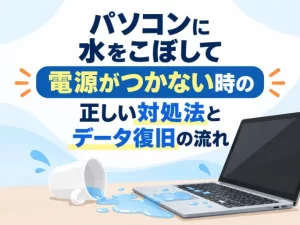
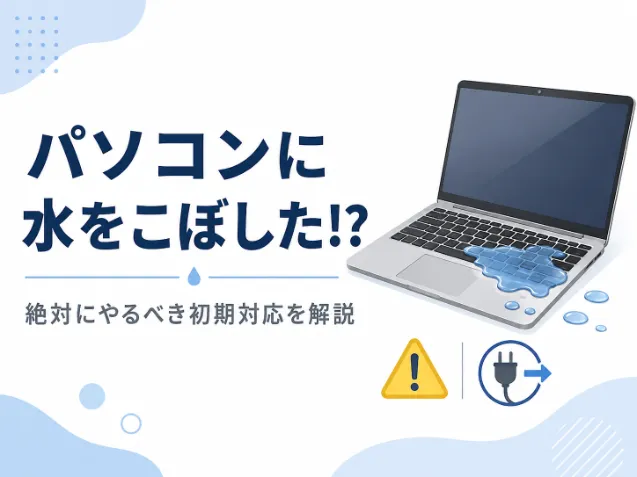
水をこぼした。慌てて拭いた。パソコンはまだ動いている。
このとき、多くの方が次にすることは同じです。動くかどうかを確かめようとします。
ですが、メーカーの案内はこうなっています。たとえ少量でも、すぐに電源を入れない。
- 少量でも、まだ動いていても、電源を切る理由が分かります
- こぼした直後にすることが、順番で分かります
- やってはいけないことが分かります
- どのくらい乾かせばよいかの考え方が分かります
- 直らなかったときの費用の見当がつきます
この記事は、当社が公開している修理事例141件のうち、水や飲み物をこぼしたことに関わる3件を読んで書いています。2026年8月に対応したものです。
パソコンに水をこぼした直後にすること
先に、いちばん大事なことをお伝えします。
動くかどうかを確かめないでください。
パソコンを作っているメーカーの案内では、たとえ少量でも、すぐに電源を入れないこととされています。少しの水であっても、水分を拭き取って乾燥するまでは電源を入れない、という書き方です。
理由も書かれています。内部が完全に乾いていない状態で電源を入れると、ショートしてしまう可能性があるためです。
つまり「まだ動いている」ことと「壊れていない」ことは、別のことです。
いま動いているのは、たまたま水が当たっていないところで電気が流れているだけかもしれません。確かめようとして電源を入れる、その動作そのものが、被害を広げます。
実際に、拭いたら普通に動いていたのでそのまま使っていた、というご相談をいただくことがあります。そのときは動いていても、数日たってから症状が出ることがあります。
なお、コップ1杯どころではなく、お風呂や洗面台に落としたような場合は水没したパソコンの記事をご覧ください。この記事は、こぼした直後の話に絞っています。
いま目の前のパソコンが、どれに当てはまるかを探してください。
- まだ電源が入っていて、動いている → そのまま電源を切ります
- こぼしたあとに電源が落ちた → 電源は入れません
- もともと電源を切っていた → そのまま入れません
2番目の「こぼしたあとに電源が落ちた」は、いちばん急いでいただきたい状態です。落ちたということは、内部で何かが起きた可能性があります。ここで入れ直すと、その場所にもう一度電気が流れます。
3番目の「もともと切っていた」は、比べれば被害が小さいことがあります。電気が流れていない状態で水がかかったためです。ただし、乾かさずに入れれば同じことになります。
どれに当てはまっても、そのあとにすることは同じです。ケーブルを外し、拭いて、ひっくり返して乾かします。順に書きます。
すでに電源が切れている方は、次の「電源を切る」を飛ばして、その次の「ケーブルと周辺機器をすべて外す」へ進んでください。
なお、以下はノートパソコンを前提に書いています。デスクトップの場合に違うところは、そのつど書き添えます。
動いていてもパソコンの電源を切る
まず電源を切ります。
メーカーの案内では、データの消失を防ぐために、画面の操作から、いつもどおりの終了の手順を踏むこととされています。まずはこの方法で切ってください。
このとき、濡れているキーはできるだけ押さずに済ませてください。マウスやタッチパッドで操作できるなら、そちらを使います。キーを押すと、隙間から中へ水を送り込むことになります。
マウスもタッチパッドも濡れていて、安全に触れるところが無い場合は、いつもどおりの終了にこだわらないでください。電源ボタンを押し続けて切ります。
操作を受け付けない、画面が止まって進まない、といった場合も、電源ボタンを押し続けて切ってください。画面が消えて、動いている音が止まるまで押し続けます。
何秒押すかは機種によって違います。メーカーごとに案内が違うため、秒数は決められません。消えるまで、が目安です。
保存していない書類が開いている場合は、そのまま終了の手順に進んでください。終了の操作をすれば、保存するかどうかを聞かれます。ただし、ここで長く迷わないでください。迷っているあいだも電気は流れています。
デスクトップの場合は、本体の電源を切ったあと、壁のコンセントからも抜いてください。本体の電源を切っただけでは、電気が来ている状態が残ります。
ケーブルと周辺機器をすべて外す
電源が切れたら、つないでいるものを外します。
外す作業に入る前に、手を拭いてください。濡れた手で電源に関わるものを扱わないためです。
- ACアダプター、電源ケーブル(壁のコンセント側から抜きます)
- USBメモリ、外付けのハードディスク、SDカード
- プリンターやマウスのケーブル、無線の受信機
- 外部のモニターにつないでいる映像のケーブル
順番は、電源に関わるものからです。ACアダプターは、壁のコンセント側から先に抜いてください。本体側から先に抜くと、抜いたプラグの先に電気が来たままになります。濡れた手や、水がこぼれたところに触れると危険です。
ノートパソコンで、バッテリーを工具なしで外せる機種なら、外してください。裏返したところに、つまみが付いています。つまみをずらすと外れる作りになっています。
ねじを外す作業や、本体を開ける作業はしないでください。 工具が必要な機種は、そのままで構いません。内部のバッテリーを外す作業は、こちらのような業者にお任せください。
外したものは、濡れていないか確かめてから、別の場所に置いてください。ケーブルの差し込み口に水が入っていることがあります。濡れたまま別のパソコンに挿すと、そちらにも影響が出ます。
USBメモリや外付けのハードディスクが濡れていた場合、そちらも同じように拭いて乾かしてください。中のデータが大事なものであれば、乾くまで別の機器に挿さないでください。
表面の水分を拭き取る
見えている水を、乾いた布で拭き取ります。
押しつけずに、当てて吸わせてください。押すと、キーの隙間から中へ水を送り込むことになります。
拭く順番は、水がたまっているところからです。キーボードの上、画面と本体のあいだ、側面の差し込み口のまわり。上から下へ、水がたまっているところから順に吸わせていきます。
ティッシュペーパーは、繊維が残ることがあります。タオルや、水を吸う紙のほうが向いています。台所で使う厚手の紙も使えます。
このとき、キーを外そうとしないでください。外れる構造の機種もありますが、戻せなくなることがあります。また、外そうとして力をかけると、下にある部品を傷めます。
画面と本体のあいだに入った水は、拭き取りにくいところです。無理に布を差し込まず、そのまま次の乾かす作業へ進んでください。
差し込み口の中に水が見える場合は、綿棒などを差し込まないでください。中の端子は細かく、曲げてしまうと差し込めなくなります。ここも無理に拭き取ろうとせず、次の乾かす作業へ進みます。
このとき、水を出そうとして本体を立てたり、傾けたりしないでください。乾かすときの置き方は、次の見出しに書いたとおり、水平のままひっくり返すだけです。
拭くときに使った布は、途中で取り替えてください。湿った布で拭くと、水を広げるだけになります。1枚で最後まで拭こうとせず、何枚か用意しておくと楽です。
こぼしたのが水ではなく、お茶やジュースだった場合も、この記事では手順を分けていません。メーカーの案内に、液体の種類による書き分けが見当たらないためです。当社でご相談いただいた3件でも、水をこぼした方もジュースをこぼした方も、同じようにキーボードが壊れています。
見えている水を拭き終えたら、そこで手を止めてください。ここから先は、拭いて取れるものではありません。次の乾かす作業に移ります。
タオルを敷いてひっくり返して乾かす
拭き終わったら、乾かします。
メーカーの案内では、タオルを敷いて、ひっくり返して置くとされています。
- 机の上にタオルを敷きます
- 本体をひっくり返して、タオルの上に置きます
- ケーブルは外したままにします
- 風通しのよい場所に置きます
ひっくり返すのは、中に入った水が、入ってきた側へ戻るようにするためです。そのままの向きで置くと、水は中へ進みます。
タオルを敷くのは2つの理由からです。1つは、机に水が広がるのを防ぐため。もう1つは、本体から出てきた水を吸うためです。出てきた水がそのまま本体の下にたまると、また戻ります。
タオルは、途中で取り替えてください。湿ったままだと、吸わなくなります。
直射日光の当たる場所や、暖房の近くは避けてください。早く乾かそうとして温度を上げると、別の問題が起きます。理由は次の章に書きます。
置く場所は、動かさずにいられるところを選んでください。乾かしている途中で持ち上げたり、傾けたりすると、せっかく戻ってきた水がまた中へ入ります。
なお、開いて置くか、閉じて置くかについては、メーカーの案内に書かれていません。そのため、この記事でもどちらがよいとは書きません。
パソコンに水をこぼしたときにやってはいけないこと
状態を悪くしてしまう行動が3つあります。どれも、良かれと思ってしてしまうものです。
電源を入れて動くかどうかを確かめる
これがいちばんやってはいけないことです。
先ほども書きましたが、メーカーの案内では、内部が完全に乾いていない状態で電源を入れると、ショートしてしまう可能性があるとされています。
そして、確かめたくなる気持ちがいちばん強いのが、こぼした直後です。
拭き取って見た目がきれいになると、大丈夫そうに見えます。その状態で電源を入れて、そこで壊れることがあります。
「拭いたから大丈夫」ではありません。拭けるのは、見えているところだけです。キーの下、基板の上、部品と部品のあいだには、拭けない場所がたくさんあります。
とくに、こぼした量が少ないときほど、この判断は難しくなります。ひとしずくだから、すぐ拭いたから、と思うほど、確かめたくなります。ですが、メーカーの案内は「たとえ少量でも」です。量の多い少ないで分けていません。
充電も同じです。電源を入れなくても、ACアダプターを挿せば電気は流れます。乾かしているあいだは、充電もしないでください。
一度入れてしまった場合は、すぐに切ってください。そのうえで、この記事の手順に戻ります。入れてしまったことを、あとでご相談のときにお伝えいただければ、こちらで見るところが変わります。
ドライヤーの温風を当てて早く乾かそうとする
早く乾かしたくなりますが、温風は当てないでください。
温度が上がると、中の部品が変形したり、傷んだりすることがあります。パソコンの中には、熱に弱い部品が入っています。
風を当てること自体は悪くありません。温度を上げないこと、そして一か所に当て続けないことです。冷たい風であっても、強い風を近くから当てると、水を中へ押し込むことがあります。
扇風機を離して置き、部屋の空気を動かす程度にとどめてください。エアコンの風が当たる場所に置くのも同じ考え方です。
こたつの中や、暖房器具の前に置くのも避けてください。乾いたように見えても、部品のほうが先に傷んでいることがあります。
米や乾燥剤の中に入れる方法を見かけることがあります。ですが、米粒や細かい粒が差し込み口に入り込むと、それを取り出す作業が必要になります。乾かすことより、取り出すことのほうが手間になります。
中の水を出そうとして本体を振る
振らないでください。
中に入った水を出そうとして振ると、まだ水が届いていなかったところへ、水が広がります。
こぼした量が少ないほど、これは大きな違いになります。1か所にとどまっていた水が、振ることで内部の広い範囲に散ります。キーボードの下だけで済んでいたものが、基板の上まで届くことがあります。
同じ理由で、強くたたく、逆さにして勢いよく振る、といったこともしないでください。ひっくり返して置くのは、重力でゆっくり戻すためのものです。勢いをつけることとは、まったく別の話です。
持ち運ぶときも同じです。こぼしたあとにかばんへ入れて移動すると、そのあいだ揺れ続けます。修理に持ち込まれる場合も、できるだけ水平のまま、揺らさずにお持ちください。
水をこぼしたパソコンをどのくらい乾かせばよいか
電源を切って、ケーブルを外して、ひっくり返して置いた。そのあと、いつまで待てばよいのか。ここをお答えします。
メーカーの案内では24時間以上そのまま置く
メーカーの案内では、24時間以上は乾燥させてから電源を入れる、とされています。
別のメーカーの案内では、風通しのよい場所に置き、直射日光や高温を避けながら、24時間から48時間程度は自然乾燥させる、という書き方になっています。
2社の案内が、24時間という下限でそろっています。
インターネット上には、これより長い日数を書いているところもあります。ですが、メーカーの案内としてこちらが確認できたのは、24時間と、24〜48時間です。
その間、電源は入れません。充電もしません。ケーブルは外したままにしておいてください。
24時間というのは、思ったより長く感じられます。仕事で使っているパソコンであれば、その間どうするかを先に考えておく必要があります。別のパソコンを借りる、スマートフォンで代用する、といった段取りを先に決めてしまうと、待ちやすくなります。
途中で1回だけ電源を入れて確かめる、ということもしないでください。24時間置くという案内は、その間ずっと電気を流さないことを前提にしています。途中で1回入れれば、そこで通電します。乾ききっていない状態での通電は、24時間たってからの通電と同じことです。
乾かしている場所も、途中で変えないほうが落ち着きます。持ち上げて動かすたびに、いったん下へ戻ってきた水が、また中へ入る向きになります。置き場所は最初に決めてください。
家族や同僚が使う場所に置いておく場合は、触らないでほしいことを紙に書いて添えておくと確実です。よかれと思って電源を入れられてしまう、ということが実際にあります。
待っているあいだにできることもあります。大事なデータが入っている場合は、この段階でご相談ください。 乾かしてから電源を入れて、そこで症状が出ると、取り出せるものが減ることがあります。
24時間たっても直った証明にはならない
ここが大事なところです。
24時間たったから大丈夫、ということにはなりません。
こぼした量も、どこに入ったかも、パソコンの中の作りも、1台ずつ違います。同じ24時間でも、乾いている場合と、乾いていない場合があります。
24時間という数字は、これより短いと乾いていない可能性が高い、という下限です。合格の線ではありません。
外から見て、中が乾いたかどうかは分かりません。差し込み口をのぞいても、見えるのは入口だけです。
だから、24時間たって電源を入れるときも、それは「確かめる」ことであって「大丈夫だと分かった」ことではない、という前提で入れてください。
入れたあとに、次の章に書いた症状が出ることがあります。そのときに慌てないよう、入れる前に、データをどうしたいかを決めておいてください。
中のデータが大事なものであれば、自分で電源を入れる前にご相談ください。 一度電源を入れて症状が出ると、そのあとに取り出せるものが減ることがあります。
もう1つ、乾かしたあとに入れるときは、時間に余裕のあるときにしてください。出かける直前に入れて、症状が出たまま置いていくのは避けたい形です。
会社から借りているパソコンにこぼしたときにすること
会社や学校から借りているパソコンの場合、することが1つ増えます。
黙って使い続けると被害が大きくなる
言い出しにくい、という気持ちは分かります。
ですが、黙って使い続けると、次の2つが起きます。
1つ目は、時間がたつほど直しにくくなることです。水がかかったところは、時間とともに変わっていきます。早い段階なら拭き取りと乾燥で済んだものが、あとになると部品の交換になることがあります。
2つ目は、中のデータが会社のものだということです。ご自身のパソコンなら、最後はご自身の判断で諦めることもできます。会社のパソコンでは、その判断はご自身のものではありません。
黙っていた期間が長いほど、あとで説明することが増えます。「いつこぼしたか」を聞かれたときに、日が離れているほど話しにくくなります。
そして、直そうとしてご自身で分解すると、そのこと自体が問題になることがあります。借りている機器を開けてよいかどうかは、貸している側が決めることです。
電源を入れずに管理している部署へ連絡する
することは2つです。
- 電源を入れない(この記事の手順どおり、切って、外して、乾かす)
- 管理している部署へ連絡する
連絡は、乾かし始めてからで構いません。先に電源を切って、ケーブルを外してください。その状態にしてから連絡するほうが、状態が悪くなりません。
伝えることは次のとおりです。いつ、何を、どのくらいこぼしたか。拭いたかどうか。電源を入れたかどうか。
会社が契約している修理の窓口が決まっていることがあります。ご自身で修理に出す前に、確かめてください。先に別のところへ出してしまうと、保証が使えなくなることがあります。
在宅で使っている場合は、持ち出しの手続きが要ることもあります。乾かしているあいだに、その確認も進めておくと早く済みます。
乾かしても直らないパソコンに出る症状
24時間以上乾かして電源を入れたあと、次の症状が出ることがあります。
乾かしても電源が入らない
電源ボタンを押しても、何も起きない。ランプもつかない。
この場合、電気の通り道のどこかで止まっています。
もう一度だけ確かめていただきたいのは、ACアダプターがきちんと差さっているかです。乾かすときに外したまま、戻し忘れていることがあります。差し込み口が濡れていて、いったん別の場所に置いたままになっていることもあります。
バッテリーを外した機種であれば、戻したかどうかも確かめてください。
それでも入らない場合、繰り返し押さないでください。押すたびに電気が流れます。
当社にご相談いただいたケースでは、飲み物をこぼして電源が入らなくなったパソコンで、内部のバッテリーを一度外して電源の状態をリセットしたところ、起動したことがあります。ただしこれは分解を伴う作業で、ご自身では行わないでください。
キーボードの一部が効かなくなる
起動はした。けれど、いくつかのキーが反応しない。あるいは、押したのと違う文字が出る。
当社にご相談いただいた3件のうち2件が、キーボードの物理的な故障でした。
キーボードは、こぼした液体がまず届くところです。表面を拭いても、キーの下に入ったものは残ります。
反応しないキーが1つか2つでも、そのまま使い続けないでください。キーボードの下には基板があります。キーが効かないということは、その下まで液体が届いている可能性があるということです。
当社では、水濡れのあとにパスワードの入力画面から先へ進めないほどキーボードが不安定になったパソコンで、キーボードそのものを交換して戻したことがあります。パスワードが打てないと、その先の確認もできません。
キーボードだけの故障であれば、中のデータはそのまま残っていることがあります。当社でキーボードを交換した1件も、データはそのままでした。
24時間以上乾かしたあとで、電源が入り、動いてはいる。その段階であれば、外付けのキーボードをつないで当面をしのぐこともできます。ログインだけでも通れば、必要なデータを先に取り出せます。ただし、これは乾かし終えたあとの話です。乾かしている途中で、外付けのキーボードをつないで試さないでください。
似た症状は水濡れ以外でも起きます。キーボードが反応しないときの記事もあわせてご覧ください。
一度は動いたのにあとから調子が悪くなる
乾かした直後は問題なく動いていたのに、数日たってからおかしくなる。これがあります。
当社でご相談いただいたケースでも、本体は起動できたのに、キーボードには物理的な故障が残っていたことがありました。起動したことと、直っていることは別です。
「動いたから大丈夫だった」と判断せず、しばらくは様子を見てください。
見ていただきたいのは、次の3つです。
- 特定のキーだけ、押しても反応しないことがある
- 使っているうちに、勝手に文字が入る
- 充電しているときに、本体が以前より熱くなる
このうち1つでも当てはまるようなら、こぼしたことをお伝えのうえでご相談ください。水濡れのあとかどうかで、見るところが変わります。
こぼしてから日が経っていても、そのことをお伝えください。症状だけを見ると、水濡れとは関係のない故障に見えることがあります。
水をこぼしたパソコンの修理を頼むとき
ここまで試して変わらない場合は、内部に原因があると考えられます。
頼む前に確かめておくこと
ご相談いただく前に、次の4つを控えておいていただけると、やりとりが早く済みます。
- いつ、何を、どのくらいこぼしたか(水かお茶か、コップ1杯かひとしずくか)
- こぼしたあと、電源を入れたかどうか(入れた場合は何回か)
- どのくらい乾かしたか
- いま出ている症状(電源が入らない、キーが効かない、など)
電源を入れたことを、隠さずにお伝えください。 責めるためにうかがうのではありません。入れた回数によって、こちらが見るところが変わります。
あわせて、中のデータをどうしたいかも決めておいてください。動く状態に戻すことと、データを取り出すことは、同じではありません。状態によっては、どちらかを選んでいただくことがあります。
うかがえる地域は対応エリアのページからご確認いただけます。当社には店舗がないため、出張または宅配でお受けしています。
宅配でお送りいただく場合は、乾かした状態のまま、揺らさずに梱包してください。
くまさんが実際に対応した3件の事例
水や飲み物をこぼしたご依頼のうち、結末が3つとも違う3件を載せます。
3件の期間は2026年8月です。
こちらに相談があり、事例として公開できたものだけが載っています。水をこぼした方のうち何割がこうなる、という数字ではありません。
料金は事例には記載していません。公開している事例に金額の記録が無いためです。費用の考え方は次の章をご覧ください。
CASE 01電源が入らなくなったが戻った飲み物をこぼして電源が入らなくなったノートパソコンを復旧
- 症状
- 飲み物をこぼしてから電源が入らなくなった
- 原因
- 電源の状態が戻らなくなっていた
- 対応時期
- 2026年8月
内部の故障の有無と復旧できるかどうかを確認してほしい、というご依頼でした。本体の状態と電源のまわりを確認し、内部のバッテリーを一度取り外して電源の状態をリセットしました。つなぎ直したあとに起動することを確認し、Windowsが立ち上がることと、基本的な操作ができることを確認しています。
乾かして直ったのではなく、電源の状態を戻して起動しました。分解を伴う作業のため、ご自身では行わないでください。
CASE 02キーボードを交換して戻った水濡れのあとキーボードが不安定になり交換して復旧
- 症状
- パスワードの入力画面から先へ進めないほどキーボードの入力が不安定
- 原因
- キーボードの物理的な故障
- 対応時期
- 2026年8月
複数のキーが反応せず、押したのと別の文字が入力される症状を確認しました。キーボードそのものの物理的な故障と判断し、故障していたキーボードを交換しています。交換後に各キーの入力を確認し、ログインと文字入力が正常に行える状態へ戻しました。
キーボードだけの故障であれば、中のデータはそのまま残っていることがあります。この方も、データはそのままでした。
CASE 03起動はしたが故障が残っていた起動はするがキーボードの故障が残り診断までとしたノートパソコン
- 症状
- 液体をこぼしたあと起動しなくなった、とのご相談(訪問時は起動した)
- 原因
- キーボードの物理的な故障
- 対応時期
- 2026年8月
液体をこぼしたあと起動しなくなったので、内部への影響とキーボードの状態を確認してほしい、というご依頼でした。訪問したときの起動の状態とキーボードの入力を確認したところ、本体は起動できましたが、キーボードには物理的な故障が残っていました。部分的な応急処置よりもメーカーでのキーボード交換が適切と判断し、今回は診断までとしています。
起動したことと、直っていることは別です。動いたから大丈夫だった、と判断できない例です。
修理にかかる費用の目安
料金の考え方は次のとおりです。
| 項目 | 金額 |
|---|---|
| 基本料金 | 8,800円(3つの安心診断込み・各3台まで) |
| 作業料金 | 3,300円〜(作業内容により異なる・部品代は別途) |
| 出張料金 | 2,200円(離島など一部地域は別途) |
| 宅配の返送 | コレクト返送手数料 2,200円(発送費はお客さま負担) |
| 2台目以降 | 診断料金 3,300円/1台 |
出張の場合、基本料金と出張料金は必ずかかります。そのうえで作業の内容によって作業料金が決まります。
水濡れの場合、開けて見るまで総額が決まりません。キーボードの交換で済むこともあれば、それ以上になることもあります。現地で状況を確認したうえで、合計金額をお見積りしてからの作業になります。
一般的な費用の幅も書いておきます。水濡れを扱っている修理業者の料金を見ると、内訳はおおむね次の範囲に収まります。
| 内訳 | 業者に頼んだ場合の幅 | 当社 |
|---|---|---|
| 診断・基本の料金 | 5,500〜6,600円 | 8,800円(診断込み) |
| 洗浄の作業料金 | 5,500円〜 | 3,300円〜(内容により加算) |
| 開けて部品を替える作業料金 | 3,300〜11,000円〜 | 同上 |
| キーボード交換の工賃 | 8,800円〜 | 同上 |
| 診断と洗浄をまとめた例 | 25,300円〜(この形で出している業者もあります) | ― |
| 部品代 | 別途(診断のあとに確定) | 別途(診断のあとに確定) |
どの区切りで料金を出すかは業者によって違います。内訳の名前ではなく、合計がいくらになるかで比べてください。
幅が広いのは、洗浄で済むか、開けて部品を替えるかで変わるためです。 そして部品代は、こちらが見たかぎり、どの業者も診断のあとに決めています。総額を先に出している業者は、見た3本の中には1本もありませんでした。
見当をつけるための材料として、メーカーに出した場合の金額もお伝えしておきます。あるメーカーが、修理の概算料金を公開しています。水濡れで交換になりやすい部品を抜き出すと、次のようになっています。
| 交換する部品 | メーカーが公開している概算料金 |
|---|---|
| キーボードの部品(持ち運ぶ大きさのもの) | 36,900円から |
| キーボードの部品(標準的な大きさのもの) | 45,300円から |
| 基板の部品 | 78,500円から |
| 引き取りの費用 | 3,300円(上の金額とは別にかかります) |
これは1社が公開している概算料金であって、業界の相場ではありません。 メーカーによっても、機種によっても変わります。また、この金額に技術料が含まれるかどうかは、公開されている案内に書かれていないため分かりません。
それでも、キーボードの交換がどのくらいの規模の金額になるかの見当はつきます。数千円で済む話ではない、ということです。
当社にご依頼いただく場合、部品代は別途いただきますが、基本料金と作業料金の考え方は上の表のとおりです。合計金額は、現地で状況を確認したうえでお見積りします。見積りをご覧になってからお決めいただけます。
どちらに出すのがよいかは、保証が残っているかどうかでも変わります。 購入から1年以内であれば、まずメーカーの保証をご確認ください。ただし、水をこぼしたことによる故障は、保証の対象外とされていることがあります。対象外であれば、メーカーに出しても有償の修理になります。
なお、中のデータを取り出したい場合は、メーカーに出す前にご相談ください。メーカーの修理では、データが残らない形で戻ってくることがあります。
詳しい内訳は料金のページに載せています。
パソコンに水をこぼしたときのよくある質問
パソコンに水をこぼしたら壊れますか
こぼした時点で壊れると決まったわけではありません。
こぼした量、かかった場所、そのあとの対応で変わります。とくに大きいのは、そのあとに電源を入れたかどうかです。
メーカーの案内では、内部が乾いていない状態で電源を入れるとショートする可能性がある、とされています。逆に言えば、電源を入れずに乾かすことが、壊さないためにできることです。
当社でも、電源が入らなくなった状態から戻ったケースがあります。一方で、起動はしてもキーボードの故障が残っていたケースもあります。こぼした直後の対応で、行き先は変わります。
キーボードに水をこぼしたら大丈夫ですか
キーボードは、こぼした液体がまず届くところです。
当社にご相談いただいた3件のうち2件が、キーボードの物理的な故障でした。水をこぼした場合も、ジュースをこぼした場合も、どちらもキーボードが壊れています。
ただし、キーボードだけの故障であれば、中のデータはそのまま残っていることがあります。当社で交換した1件も、データはそのままで戻りました。
表面を拭いても、キーの下に入ったものは残ります。拭いただけで判断せず、乾かしてください。キーを外して中を拭こうとすると、戻せなくなることがあります。
ノートパソコンに水をこぼしたときのタブーは何ですか
3つあります。
- 電源を入れて、動くかどうかを確かめる(内部が乾いていない状態での通電)
- ドライヤーの温風を当てる(部品が変形したり傷んだりする)
- 中の水を出そうとして本体を振る(水が届いていなかったところへ広がる)
どれも「早く確かめたい」「早く乾かしたい」という気持ちから起きます。
いちばん確かなのは、電源を切って、ケーブルを外して、ひっくり返して置いて、待つことです。
まとめ|水をこぼしたら電源を入れずに乾かす
パソコンに水をこぼしたとき、いちばんしてはいけないのは、動くかどうかを確かめることです。
- メーカーの案内では、たとえ少量でも、乾くまで電源を入れないとされています
- まず電源を切り、ケーブルと周辺機器をすべて外します
- 表面の水分を、押しつけずに当てて吸わせます
- タオルを敷いて、ひっくり返して置きます
- 24時間以上そのまま置きます。ただし24時間は下限であって、直った証明ではありません
乾かしたあとに、電源が入らない、キーの一部が効かない、あとから調子が悪くなる、といった症状が出ることがあります。起動したことと、直っていることは別です。
会社から借りているパソコンの場合は、電源を入れず、管理している部署へ連絡してください。黙って使い続けるほど、直しにくくなります。
中のデータが大事な場合ほど、自分で電源を入れる前にご相談ください。 一度入れて症状が出ると、そのあとに取り出せるものが減ることがあります。