この記事は約23分で読み終わります。
パソコンの寿命は、購入から何年たったかだけで決まるものではありません。使う頻度、置いている場所、熱やホコリの影響、搭載されているパーツの種類によって、使える年数は大きく変わります。一般的な目安は4〜5年ほどですが、短ければ3年程度、長ければ6〜7年使えることもあります。さらに、ノートパソコンはバッテリーや内部の熱の影響を受けやすく、デスクトップパソコンのほうが長持ちしやすい傾向があります。OSのサポート期間も実用上の寿命に関わるため、単純に「まだ動くかどうか」だけでは判断できません。
一方で、動作が遅い、フリーズが増える、再起動を繰り返す、本体が熱い、異音がする、充電できないといった症状が出ても、すぐに完全な寿命と決めつける必要はありません。ストレージや電源、冷却ファン、バッテリーなどは劣化しやすい時期がそれぞれ異なるため、状態によっては使い方の見直しや部品交換で延命できる場合もあります。大切なのは、今のパソコンがどの段階にあるのかを正しく見極めることです。本記事では、寿命の目安、パーツごとの違い、寿命が近いときの症状、長持ちさせる方法、修理か買い替えかの判断まで、順番に整理していきます。

目次
パソコンの寿命は何年くらい?
パソコンの寿命は一律ではなく、種類や使い方によって変わります。一般的な目安としては、パソコン全体で4〜5年ほど、短い場合は3年程度、長く使えれば6〜7年ほど使えることがあります。また、実際の寿命は本体の劣化だけでなく、OSのサポート期間や必要な性能を満たせるかどうかにも左右されます。つまり、電源が入る間は使えるという考え方ではなく、快適さや安全性まで含めて判断することが大切です。ここでは、ノートパソコンとデスクトップパソコンに分けて、寿命の目安と違いを整理します。
ノートパソコンの寿命
ノートパソコンの寿命は、一般的に3〜5年ほどが目安です。持ち運びを前提にしているため、衝撃を受けやすく、内部の部品が小型化されていて熱がこもりやすいことが、寿命に影響しやすい理由です。さらに、ノートパソコンはバッテリーを搭載しているため、本体そのものがまだ使えても、バッテリーの劣化によって使い勝手が大きく落ちることがあります。
充電してもすぐ減る、電源につながないと使えないといった状態になると、寿命を意識し始める人が増えます。特に毎日のように持ち運ぶ使い方では、机に置きっぱなしの機種よりも負担がかかりやすいため、同じ年数でも劣化の進み方に差が出やすいです。起動の遅さや発熱、フリーズ、充電不良などが重なるようなら、単なる一時的な不調ではなく、買い替えを検討する時期に近づいている可能性があります。
デスクトップパソコンの寿命
デスクトップパソコンの寿命は、一般的に5年程度がひとつの目安です。ノートパソコンより長持ちしやすいとされるのは、本体が大きく内部に余裕があり、冷却しやすい構造になっているためです。持ち運ぶ機会も少ないので、落下や衝撃によるダメージも受けにくくなります。そのため、使い方や設置環境が極端に悪くなければ、ノートパソコンより安定して長く使える傾向があります。ただし、長く使えるからといって永久に安心というわけではありません。
5年を超えるころから、電源が落ちる、動作が不安定になる、ストレージや電源まわりに不具合が出るといったトラブルが起こりやすくなります。また、本体がまだ動いていても、OSのサポート終了や性能不足によって実用上の寿命を迎えることもあります。年数だけで判断せず、動作の安定性と現在の用途に合っているかを合わせて見ることが大切です。
パソコンのパーツごとの寿命はどれくらい?

パソコンは本体全体が一度に寿命を迎えるのではなく、内部のパーツごとに劣化の進み方が異なります。ストレージ、電源、冷却ファン、バッテリー、液晶などはそれぞれ目安となる年数が違い、どれか1つに不具合が出るだけでも使い勝手が大きく落ちることがあります。つまり、「まだ電源が入るから大丈夫」とは限らず、どの部分が先に弱りやすいのかを知っておくことが、修理や買い替えの判断に役立ちます。ここでは、主なパーツごとの寿命の目安を順番に見ていきます。
SSD・HDDの寿命
ストレージの寿命は、パソコン全体の寿命を考えるうえで特に重要です。目安としては、SSDは5年以上、HDDは約3年とされており、一般的にはSSDのほうが長持ちしやすい傾向があります。これは、HDDが物理的に回転するディスクへ読み書きするのに対し、SSDは半導体メモリーでデータを扱うためです。ただし、どちらも使い続ければ少しずつ劣化し、いずれ故障します。保存データが多い、頻繁に読み書きする、長年使っているといった条件が重なるほど負担は大きくなります。
寿命が近づくと、ファイルの読み込みや保存に時間がかかる、起動が遅くなる、フリーズが増えるといった形で異変が出やすくなります。特にHDDは異音などの前触れが出ることもありますが、SSDは前触れが少ないまま急に不調になる場合もあるため注意が必要です。起動の遅さや動作の重さが続くときは、単なる容量不足だけでなく、ストレージ自体の劣化も疑ったほうがよいでしょう。大切なデータを守るためにも、寿命が近そうなら早めにバックアップを取ることが重要です。
バッテリーの寿命
バッテリーは、ノートパソコンの中でも特に劣化を実感しやすいパーツです。目安としては約2年ほどで不具合が出やすくなり、一般的な見方では2〜5年程度で寿命を意識することが多くなります。本体そのものがまだ使える状態でも、バッテリーの持ちが悪くなるだけで使い勝手は大きく落ちます。毎日の充電回数が多い、常に満充電のまま使う、高温環境で使うといった条件では、劣化が早まりやすくなります。ノートパソコンの寿命を考えるときは、本体より先にバッテリーが限界を迎えることも珍しくありません。
寿命が近づいたバッテリーは、充電してもすぐ残量が減る、電源ケーブルを抜くと急に落ちる、最終的には充電自体ができなくなるといった症状が出やすくなります。こうした状態は、本体全体の故障と見分けにくいこともありますが、バッテリー交換で改善する場合があります。外出先での使用が多い人ほど不便を感じやすいため、購入から数年たっていて持ち時間が明らかに短くなったなら、買い替えだけでなくバッテリー交換という選択肢も視野に入れると判断しやすくなります。
電源ユニット・冷却ファンの寿命
電源ユニットの寿命は3〜5年ほど、冷却ファンは約7年が目安です。電源ユニットは各パーツへ安定して電気を送る役割を持ち、劣化すると動作の不安定さにつながります。特に内部の部品が劣化してくると、電源が急に落ちる、起動しない、再起動を繰り返すといった不具合が起こりやすくなります。一方、冷却ファンはパソコン内部の熱を逃がす役割があり、正常に働かないと全体の温度が上がってほかの部品にも悪影響を与えます。どちらも本体の安定動作を支える重要な部分です。
冷却ファンは、劣化そのものに加えて、軸ぶれやホコリの詰まりでも性能が落ちます。その結果、本体が熱くなる、ファンの音が大きくなる、異音がする、熱暴走しやすくなるといった症状が出やすくなります。電源ユニットもファンも、長く使うほど内部にホコリがたまりやすいため、年数だけでなく使用環境の影響を強く受けます。設置場所の通気が悪い、掃除をほとんどしていない、長時間高負荷で使うことが多い場合は、目安より早く不調が出ることもあるため注意が必要です。
マザーボード・メモリ・CPUの寿命
マザーボードの寿命は3〜10年、メモリは約10年以上が目安です。マザーボードは、各パーツをつなぐ中心部分であり、ここに不具合が出るとパソコン全体が不安定になりやすくなります。寿命の幅が広いのは、使い方による差が大きいためです。高温状態が続く使い方や、高い負荷をかけ続ける使い方では、傷みが早まりやすくなります。一方で、メモリは比較的丈夫で、他の部品より長持ちしやすいと考えられています。そのため、長く使ったパソコンでは、メモリより前に別の部分が先に不調になることも少なくありません。
CPUについては明確な年数の目安が示されにくいものの、高温や高負荷が続く環境では不安定さの原因になり得ます。再起動を何度も繰り返す、負荷をかけると急に落ちるといった症状では、マザーボードやCPUまわりまで含めて状態を見る必要があります。特に古いパソコンでは、1つの部品だけが悪いとは限らず、複数の部品が同時に弱っていることもあります。そのため、このあたりの不具合は単純な延命が難しく、修理費や年数を考えると買い替えの判断につながりやすい部分です。
液晶ディスプレイ・キーボードの寿命
液晶ディスプレイの寿命は約8年、キーボードは約5年が目安です。どちらも毎日目や手で触れる部分なので、劣化に気づきやすいパーツといえます。液晶は比較的長持ちしやすい一方で、暗くなる、表示が不安定になる、見え方が変わるといった形で少しずつ異変が出ることがあります。キーボードは、キーが反応しにくい、押しても入力されない、物理的に動きが悪いといった形で寿命を感じやすくなります。毎日使う部分だけに、不便さがそのまま使いにくさへ直結しやすいのが特徴です。
デスクトップパソコンでディスプレイだけが故障した場合は交換しやすいですが、一体型やノートパソコンでは本体ごとの対応になりやすく、負担が大きくなります。キーボードも外付けで補える場面はあるものの、ノートパソコンでは本体一体型のため、修理の手間や費用が増えやすくなります。つまり、この2つは寿命の年数そのものよりも、壊れたときにどれだけ直しやすいかが判断の分かれ目になります。表示不良や入力不良が日常的に続くなら、無理に我慢せず、修理か買い替えかを早めに考えたほうが安心です。
パソコンの寿命に近いときに出やすい症状
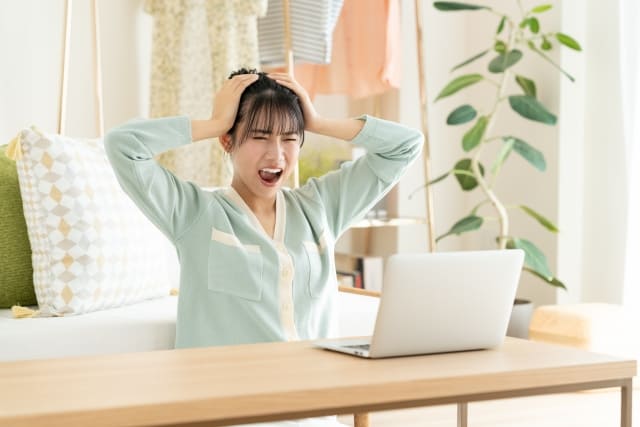
パソコンは、ある日突然まったく使えなくなることもありますが、その前に不調のサインが出ることも少なくありません。特に、動作の重さ、フリーズや再起動、発熱、異音、バッテリー不良、電源トラブルは、寿命が近づいたときに見られやすい代表的な症状です。ここでは、よくある症状をひとつずつ整理し、どのような状態なら注意したほうがよいのかをわかりやすく見ていきます。
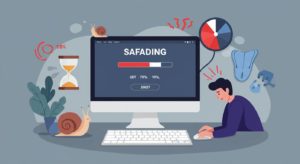
起動が遅い・動作が重い
以前よりも電源を入れてから使えるようになるまで時間がかかる、アプリの立ち上がりが遅い、ファイルを開くまで待たされるといった状態は、寿命が近づいているときのわかりやすいサインのひとつです。もちろん、保存データが多すぎる、不要なアプリが増えているといった理由でも遅くなることはありますが、長く使っているパソコンではストレージの劣化が背景にあることもあります。
特に、以前は問題なく動いていたのに、最近になって全体的に反応が鈍くなった場合は注意が必要です。動作の重さは毎日少しずつ進むことが多いため気づきにくいものの、使いにくさをはっきり感じる段階まできたら、単なる一時的な不調ではなく、寿命を疑う目安になります。
フリーズや再起動が増える
作業中に画面が固まる、突然操作を受け付けなくなる、勝手に再起動するという症状も、寿命が近いパソコンで起こりやすい不具合です。こうした症状は、ストレージの劣化、内部の熱の上昇、基板まわりの不安定さなど、複数の原因で起こる可能性があります。たまに1回だけ起こる程度なら一時的な不調のこともありますが、何度も繰り返すようであれば、負担がかかったときに本体が耐えられなくなっている可能性があります。
特に再起動が増える状態は、作業中のデータが失われやすく、突然起動しなくなる前触れになることもあります。フリーズや再起動が日常的に起きるなら、そのまま使い続けるより、早めにバックアップを取り、修理か買い替えかを考え始めたほうが安心です。
パソコンが頻繁にフリーズする原因は?自分でできる対処法とNG行動を解説!
パソコンが頻繁にフリーズする原因を、初心者にも分かりやすく解説します。フリーズ時にまず確認すべきポイ ... [続きを読む]
本体が熱い・ファンがうるさい
本体が以前より熱くなりやすい、少し使っただけで底面がかなり熱くなる、ファンの音が大きくなったという変化も見逃せません。パソコン内部の温度が上がると処理が不安定になり、動作の重さや突然の再起動、強制終了につながることがあります。原因としては、内部にホコリがたまって排熱しにくくなっている、冷却ファンが劣化している、長年の使用で熱を逃がしにくくなっているといったものが考えられます。
高温状態が続くと、ほかの部品にも負担がかかり、寿命全体を縮めやすくなります。特に、今まで気にならなかったファンの音が急に大きくなったり、熱で本体を触りにくいほどになったりする場合は、ただの使用感の変化ではなく、内部の異常を疑ったほうがよい状態です。
パソコンが熱い原因とは?正常かどうかの見分け方と自分でできる対処法を解説
パソコンが熱いと感じたときの原因や正常との違い、温度の確認方法、放置リスク、今すぐできる対策までをわ ... [続きを読む]
異音や異臭がする
普段と違う音やにおいがする場合は、寿命がかなり近づいている可能性があります。たとえば、冷却ファンから大きな回転音がする、内部からカラカラした音がする、ストレージから普段と違う音がするといった変化は、部品の摩耗や不具合のサインになりやすいです。とくにHDDは、劣化すると動作音に変化が出ることがあり、異音が出始めた段階で早めにデータを逃がすことが重要になります。
さらに、焦げたようなにおいがする場合は、電源まわりや内部部品に深刻なトラブルが起きている可能性もあり、そのまま使い続けるのは危険です。音やにおいの異変は、目に見える不調より切迫したサインであることも多いため、気づいたら放置せず、使用を控えて状態を確認したほうが安全です。
パソコンから異音がする原因は?音の種類別の対処法と修理の判断基準を解説!
パソコンから異音がする原因を音の種類別に解説。自分でできる対処法や放置するリスク、修理に出すべきタイ ... [続きを読む]
バッテリーの減りが早い・充電できない
ノートパソコンでは、バッテリーの劣化が寿命を意識する大きなきっかけになります。以前は数時間使えたのにすぐ残量が減る、満充電しても短時間で切れる、電源ケーブルを抜くと急に落ちるといった状態なら、バッテリーの弱りが進んでいる可能性が高いです。さらに進むと、そもそも正常に充電できなくなり、コンセントにつないでいないと使えない状態になることもあります。
本体そのものはまだ動いていても、持ち運んで使う前提のノートパソコンでは、この状態だけで実用上かなり厳しくなります。購入から年数がたっていて、持ち時間の短さや充電不良が続いているなら、本体全体の買い替えだけでなく、バッテリー交換で改善する余地があるかも含めて考えることが大切です。

電源が落ちる・入らない
使用中に突然電源が落ちる、電源ボタンを押しても反応しない、たまにしか起動しないという状態は、寿命がかなり進んでいるときに見られやすい症状です。こうした不具合は、バッテリーだけでなく、電源ユニット、基板、ストレージ、熱暴走など、重要な部分の不安定さが関係していることがあります。特に、何の前触れもなく電源が切れる状態は、作業中のデータ消失だけでなく、次に立ち上がらないリスクも高くなります。
また、起動できてもすぐ落ちる、何度か試すと入るといった状態は、完全に壊れる一歩手前のこともあります。電源トラブルは放置して改善するものではないため、症状が出た時点で無理に使い続けず、必要なデータを優先して守る行動に切り替えることが重要です。
パソコンの電源が急に落ちる原因は?自分でできる対処法や予防法を解説!
パソコンの電源が急に落ちる原因には、熱暴走・電源ユニットの不良・バッテリー劣化・内部パーツの故障・ソ ... [続きを読む]
パソコンの寿命を延ばす方法

パソコンを長く使うために大切なのは、特別な作業を一度だけすることではなく、日頃の扱い方を少しずつ整えることです。寿命を縮めやすい主な要因は、内部に熱がこもること、ホコリがたまること、衝撃が加わること、長時間負荷をかけ続けること、そして劣化した部品を放置することです。反対にいえば、設置場所や使い方、掃除、設定、部品交換を見直せば、今のパソコンをより長く安定して使える可能性があります。ここでは、日常の中で実践しやすい延命方法を順番に整理します。
熱をためない使い方をする
パソコンの寿命を延ばすうえで、まず意識したいのが熱対策です。本体内部の温度が上がりすぎると、処理性能が落ちるだけでなく、各パーツへの負担も大きくなります。置き場所として避けたいのは、直射日光が当たる場所、暖房器具の近く、換気されにくい場所、そして吸気口や排気口をふさいでしまう使い方です。
ノートパソコンを布団やクッションの上で使う習慣がある人は、気づかないうちに通気を悪くしていることもあります。机の上など風通しのよい場所で使い、周囲に熱がこもらない状態を保つだけでも、負担はかなり変わります。
ホコリをためないように掃除する
ホコリ対策も、寿命を延ばすうえで欠かせません。パソコン内部にホコリがたまると、熱をうまく逃がせなくなり、冷却効率が落ちて温度が上がりやすくなります。とくに負担がかかりやすいのは、冷却に関わるファンや通気口まわりです。外から見える部分だけでなく、吸気口やフィルター周辺も意識して掃除すると効果的です。
なお、内部のホコリを直接掃除機で吸うと静電気による故障の原因になるおそれがあるため、扱いには注意が必要です。無理に分解せず、まずはエアダスターなどで無理のない範囲から手入れを続けるだけでも、熱による劣化を抑えやすくなります。
衝撃や湿気を避ける
パソコンは見た目以上に繊細で、ちょっとした衝撃の積み重ねが不調の原因になることがあります。とくにストレージは衝撃に弱く、強い揺れや落下がデータ消失につながることもあります。デスクトップパソコンは、足元やぶつかりやすい場所を避けて安定した位置に置くことが大切です。
ノートパソコンは、持ち運ぶ機会が多いぶん、ケースに入れずにそのままバッグへ入れる使い方は負担が大きくなります。加えて、水回りの近くや飲み物をこぼしやすい環境も避けたいところです。強い衝撃や水分の影響を受けにくい環境を保つことは、故障の予防としてとても基本的ですが、効果の大きい対策です。
つけっぱなしを見直す
長時間つけっぱなしにする使い方も見直したいポイントです。電源を入れたまま使い続けると、内部温度が上がりやすくなり、部品に負荷がかかる時間も長くなります。毎日長時間使うこと自体がすぐ故障につながるわけではありませんが、常に休みなく動かし続ける状態は、寿命の面では不利です。
使わない時間があるならスリープを活用し、作業が終わった日はシャットダウンする習慣をつけると、内部を休ませやすくなります。とくに発熱しやすい機種や、最近ファンの音が気になってきた機種では、つけっぱなしを減らすだけでも状態が安定しやすくなります。毎日の使い方を少し整えることが、長持ちにつながります。
不要なデータやアプリを整理する
使っていないアプリやソフトが多いと、気づかないうちにパソコンへ余計な負荷がかかりやすくなります。複数のアプリを同時に起動すると消費電力が増え、ノートパソコンではバッテリーの減りも早くなります。重いソフトを開きっぱなしにする使い方が続くと、本体が熱を持ちやすくなり、動作の重さにもつながります。
普段使わないアプリはこまめに閉じ、不要な常駐ソフトも見直しておくと、余計な負担を減らしやすくなります。あわせて、今後使う予定のないファイルや整理されていない保存データも見直しておくと、作業環境がすっきりし、買い替え前の移行準備もしやすくなります。まずは不要なものを増やしすぎないことが大切です。
パーツ交換で延命する
本体そのものを買い替えなくても、劣化した部品を交換することで使える期間を延ばせる場合があります。代表的なのは、ストレージ、メモリ、電源まわりなどです。動作の重さや不安定さの原因が特定の部品にあるなら、交換によって使い勝手が改善し、寿命を少し伸ばせることがあります。また、発熱が気になる機種では、冷却まわりの状態を見直すことも重要です。
熱伝導を助ける部材が劣化すると冷却性能が落ち、温度上昇から不調へつながりやすくなります。ただし、年数がかなりたっている場合や、複数の不具合が重なっている場合は、交換費用に対して見合わないこともあります。延命になる修理か、買い替えのほうが合理的かを合わせて考えることが大切です。
バッテリーの負担を減らす
ノートパソコンでは、バッテリーへの負担を減らすことが寿命対策として重要です。使っていないアプリを閉じる、不要な周辺機器を外す、省エネ設定を使う、バッテリー節約機能を有効にする、画面の明るさを下げるといった見直しは、どれも日常的に取り入れやすい方法です。
高いリフレッシュレートや高画質の動画再生は消費電力を増やしやすいため、必要がない場面では設定を抑えるのも有効です。こうした工夫は、1回で劇的に変わるものではありませんが、毎日の消耗を少しずつ減らすことにつながります。外出先でバッテリーがすぐ減ると感じる人ほど、設定と使い方を見直す効果を実感しやすいでしょう。
修理と買い替えはどちらを選ぶべき?
パソコンに不具合が出たとき、すぐに買い替えるべきか、それとも修理で対応できるのかは迷いやすいポイントです。判断の軸になるのは、使用年数、不具合の内容、修理後にどれくらい安心して使えるかの3つです。目先の修理費だけでなく、その後どれだけ安定して使えるかまで考えて判断することが大切です。
修理したほうがよいケース
修理を優先しやすいのは、購入からあまり年数がたっていないパソコンで、不具合の原因がある程度しぼれているケースです。たとえば、バッテリーの劣化、ストレージの交換、キーボードの不調など、部品単位で対応しやすい内容であれば、本体全体を買い替えなくても使い続けられる可能性があります。購入から3年以内であれば、保証の対象になる場合もあり、費用負担を抑えながら立て直せることもあります。
また、仕事や学業で使っていて、現在の性能に大きな不満がないなら、慣れた環境をそのまま使える点も修理の利点です。まだ本体の基本性能に不足を感じておらず、不具合が一部に限られているなら、まずは修理や部品交換で延命できないかを考える価値があります。
買い替えたほうがよいケース
買い替えを優先したほうがよいのは、購入から4年以上たっている場合や、複数の不調が同時に出ている場合です。起動が遅い、フリーズが増えた、本体が熱い、電源が落ちる、バッテリーがもたないといった症状が重なっているなら、ひとつの部品だけを直しても別の場所が続けて不調になる可能性があります。さらに、年数が進んだパソコンは、修理して動くようになっても、性能不足やサポート面の不安が残りやすくなります。
特に日常的に使う中で動作の遅さや不安定さを強く感じているなら、修理費をかけて延命するより、新しい環境へ切り替えたほうが結果的に負担が少ないこともあります。今後も数年使い続けたいなら、古い本体に費用を重ねるより、買い替えを前向きに検討したほうが現実的です。
パソコンを買い替える前にやっておくこと
パソコンを買い替えるときは、新しい機種を選ぶことだけに意識が向きがちですが、実際にはその前の準備がとても重要です。準備をせずに買い替えると、必要なソフトが使えなかったり、ログインできなくなったり、移したいデータが足りなかったりして、買い替え後に困ることがあります。ここでは、買い替え前に確認しておきたいポイントを順番に整理します。
ソフトや周辺機器の互換性を確認する
買い替え前にまず確認したいのが、今使っているソフトや周辺機器が、新しいパソコンでもそのまま使えるかどうかです。たとえば、仕事で使うソフト、年賀状作成ソフト、会計ソフト、写真編集ソフトなどは、古い環境では問題なく使えていても、新しいOSでは対応していないことがあります。また、プリンターやスキャナー、外付け機器なども、接続方法や対応状況によってはそのまま使えない場合があります。
せっかく新しいパソコンを買っても、必要なものが動かなければ不便です。買い替え前に、今使っているソフト名や周辺機器を一覧にして、継続して使うものを整理しておくと、必要な準備が見えやすくなります。特に古い周辺機器を長く使っている人は、接続端子の違いにも気をつけて確認しておくことが大切です。
ログイン情報やライセンスを確認する
新しいパソコンへ移るときに意外と困りやすいのが、各種サービスのログイン情報やソフトのライセンス情報が分からなくなることです。普段は自動ログインにしていると、メール、通販サイト、クラウドサービス、各種会員ページなどのIDやパスワードをすぐに思い出せないことがあります。また、有料ソフトは、再インストール時にライセンスキーの入力が必要になる場合があります。
情報が見つからないまま古いパソコンを初期化してしまうと、あとから使えなくなるおそれがあります。買い替え前には、よく使うサービスのログイン情報を確認し、必要に応じて安全な方法で控えておくことが大切です。あわせて、有料ソフトやサブスク型のサービスについても、再利用に必要な情報がそろっているかを確認しておくと、移行後のトラブルを減らしやすくなります。
メールデータをバックアップする
メールを日常的に使っている人は、買い替え前にメールデータの扱いを確認しておくことが重要です。Webメール中心なら新しいパソコンでも比較的引き継ぎやすいですが、パソコン本体に保存されているメールソフトを使っている場合は、送受信の履歴やアドレス帳、設定情報がそのまま残っているとは限りません。
何も確認せずに移行すると、過去の大事なやり取りが見られなくなったり、送受信設定が分からなくなったりすることがあります。とくに仕事の連絡や契約関係のメールを保存している場合は、後から必要になる可能性が高いため注意が必要です。買い替え前に、どのメールソフトを使っているか、どこにデータが保存されているかを確認し、必要な内容をバックアップしておくことで、移行後も安心して使い続けやすくなります。
移行するデータや設定を整理する
買い替え前には、何を新しいパソコンへ移すのかをあらかじめ整理しておくことも大切です。写真、動画、文書、ダウンロードしたファイルだけでなく、ブラウザのお気に入り、保存したパスワード、デスクトップ上のデータ、アプリの設定など、見落としやすいものは意外と多くあります。必要なものを整理せずにその場で移そうとすると、時間がかかるだけでなく、移し忘れも起こりやすくなります。
逆に、今後使わない不要なデータまでそのまま移すと、新しいパソコンの中身まで散らかりやすくなります。買い替えは、必要なデータと不要なデータを分けるよい機会でもあります。どのファイルが必要か、どの設定を引き継ぎたいかを先に整理しておけば、新しい環境をすっきりした状態で始めやすくなります。
パソコンを処分するときの注意点
パソコンを処分するときに一番注意したいのは、本体そのものより中に入っているデータです。写真や文書だけでなく、メール、ログイン情報、保存されたパスワード、閲覧履歴、仕事のファイルなど、個人情報につながる内容が多く残っています。そのため、ただ電源が入らなくなったから捨てる、買い替えたからすぐ手放すという進め方は避けたほうが安心です。安全に手放すには、データを消すことと、適切な方法で処分することをセットで考えることが大切です。
パソコンの廃棄方法は?正しい処分手順と注意点を分かりやすく解説!
パソコンの廃棄方法が分からず悩んでいませんか?普通ごみとして捨てられない理由から、正しい処分手順、注 ... [続きを読む]
初期化してデータを消去してから処分する
パソコンを処分する前には、必ず初期化やデータ消去を行う必要があります。使っていた本人にとっては不要になったパソコンでも、内部には個人情報や大切なファイルが残っていることが少なくありません。たとえば、メールの送受信履歴、住所録、写真、仕事の資料、各種サービスのログイン情報などは、消したつもりでもそのまま残っていることがあります。こうした情報が入ったまま手放してしまうと、あとから思わぬトラブルにつながるおそれがあります。
とくに注意したいのは、見た目で何も入っていないように見えても、内部の保存領域にはデータが残っている場合があることです。不要なファイルを削除しただけでは不十分なこともあるため、処分前には初期化まで済ませておくほうが安心です。さらに、不安がある場合は、保存装置の扱いまで含めて慎重に考えたほうがよい場面もあります。大切なのは、処分を急ぐことではなく、情報を残さない状態にしてから手放すことです。買い替え後に慌てないよう、必要なデータを移したあとで、落ち着いて消去作業を進めることが大切です。
適切な方法でパソコンを処分する
パソコンは、ほかの不用品と同じ感覚で処分しないことが大切です。地域によって扱いが異なることがあり、通常のごみとしてそのまま出せない場合もあります。そのため、処分するときは、どの方法で手放すのかを先に確認しておく必要があります。方法としては、回収サービスを利用する、決められた回収窓口へ出す、案内に沿って引き取ってもらうなど、いくつかの選択肢があります。自分の住んでいる地域や利用する方法に応じて、手順を確認してから進めることが大切です。
また、処分方法によっては、回収に出す前の準備を自分で済ませておく必要があります。とくにデータ消去は、回収に出せば自動で安全になるとは限らないため、事前に自分で対応しておく前提で考えたほうが安心です。古いパソコンを急いで片づけたい気持ちがあっても、確認不足のまま手放すと、あとから不安が残りやすくなります。パソコンの処分では、早く捨てることよりも、安全に手放すことを優先することが重要です。適切な流れで進めれば、情報漏えいの不安を減らしながら、気持ちよく買い替え後の環境へ移りやすくなります。
まとめ

パソコンの寿命は、年数だけで一律に決まるものではありません。ノートパソコンかデスクトップパソコンかという違いに加えて、ストレージ、バッテリー、電源まわり、冷却ファンなど、どの部分がどれだけ劣化しているかによって実際の使える期間は変わります。起動が遅い、フリーズや再起動が増える、本体が熱い、異音や異臭がする、充電できない、電源が入らないといった症状が出てきたら、寿命が近づいているサインとして注意が必要です。
日頃から熱やホコリ、衝撃、つけっぱなしを避け、不要なデータやアプリを整理し、必要に応じて部品交換を行うことで、使える期間を延ばせる場合もあります。とはいえ、不調が重なっている場合や年数がかなりたっている場合は、無理に使い続けるより、修理と買い替えを冷静に比べることが大切です。買い替える前には、互換性やログイン情報、メールデータ、移行する設定を整理し、処分時には初期化とデータ消去を済ませてから適切な方法で手放しましょう。寿命を正しく見極めて行動すれば、突然の故障やデータ消失のリスクを減らし、今のパソコンとも次のパソコンとも、より安心して付き合いやすくなります。
もしパソコンのトラブルでお困りでしたらパソコン修理やくまさんまでご相談ください。当社では様々なパソコンのトラブルに出張対応いたします。年中無休で対応いたしますので、パソコンのトラブルでお困りでしたらお気軽にお問い合わせください。