この記事は約29分で読み終わります。
パソコンは毎日使うことが多い機器ですが、意外と掃除をする機会は少ないものです。キーボードの隙間や通気口、内部のファンにはホコリがたまりやすく、放置すると動作の不調や故障の原因になることがあります。特に最近のパソコンは高性能化しているため、内部の冷却がうまく行われないと性能低下につながることもあります。
しかし、パソコンの掃除方法を正しく理解していないと、「壊してしまうのではないか」と不安に感じる方も多いでしょう。実際、間違った方法で掃除するとトラブルにつながることもあります。そのため、安全で正しい掃除方法を知ることが大切です。
この記事では、パソコンの掃除方法を初心者にもわかりやすく解説します。外装やキーボード、ディスプレイ、内部の掃除方法まで順番に紹介しますので、パソコンを長く快適に使うための参考にしてください。

目次
パソコン掃除をしないとどうなる?

パソコンは使用しているうちに、内部や通気口にホコリがたまっていきます。ホコリが増えると冷却性能が低下し、パソコンの動作や部品の寿命に影響する可能性があります。また、放置すると突然のシャットダウンや故障の原因になることもあります。ここでは、パソコン掃除をしない場合に起こりやすいトラブルについて解説します。
パソコンの動作が重くなる
パソコン内部にはCPUやグラフィックチップなど、発熱する部品が多く搭載されています。これらの部品を冷却するためにファンやヒートシンクが設置されていますが、内部にホコリがたまると空気の流れが悪くなり、冷却効率が低下します。
冷却が十分に行われないと、パソコンは内部温度の上昇を抑えるために性能を自動的に下げる仕組みが働きます。その結果、アプリケーションの起動が遅くなったり、動作がカクついたりするなど、全体的にパソコンの動作が重く感じられるようになります。
特に動画編集やゲームなど負荷の高い作業を行う場合は、冷却性能の低下による影響が大きくなります。以前よりも動作が遅くなったと感じる場合は、内部にホコリがたまっている可能性もあるため、掃除を行うことで改善することがあります。
パソコンの動作が重い原因は?自分でできる対処法をわかりやすく解説
パソコンが重い原因は、性能不足やメモリ不足、常駐ソフト、ストレージの問題などさまざまです。本記事では ... [続きを読む]
熱暴走で突然シャットダウンする
パソコン内部の温度が異常に高くなると、部品を保護するために自動的に電源が落ちることがあります。この現象は「熱暴走」と呼ばれます。ホコリが原因で冷却性能が低下すると、内部温度が上昇しやすくなり、熱暴走が起こる可能性が高くなります。
熱暴走が起きると、作業中に突然電源が落ちてしまうため、保存していないデータが失われる恐れがあります。また、何度も同じ状態が続くと、内部の電子部品に大きな負担がかかります。
特に夏場や室温の高い環境では、パソコン内部に熱がこもりやすくなります。パソコンが異常に熱くなる、突然電源が落ちるなどの症状がある場合は、通気口や内部のホコリを掃除することで改善する可能性があります。

パソコンが熱い原因とは?正常かどうかの見分け方と自分でできる対処法を解説
パソコンが熱いと感じたときの原因や正常との違い、温度の確認方法、放置リスク、今すぐできる対策までをわ ... [続きを読む]
ファンの音が大きくなる
パソコンの冷却ファンは、内部の温度に応じて回転速度を調整しています。通常は静かに回転していますが、内部の温度が上がると回転速度を上げて冷却を行います。
しかし、ファンの羽や通気口にホコリがたまると、冷却効率が低下します。その結果、パソコンは温度を下げるためにファンを高速で回転させるようになり、以前よりも大きな音が出ることがあります。
また、ファンにホコリが付着していると回転バランスが崩れ、異音が発生することもあります。パソコンから普段より大きなファン音が聞こえる場合は、内部のホコリが原因になっている可能性があります。
パーツの寿命が短くなる
パソコン内部の電子部品は熱に弱く、温度が高い状態が長く続くと劣化が早まります。ホコリがたまると冷却性能が低下し、CPUやグラフィックボード、電源ユニットなどの部品に余計な負担がかかります。
高温状態が続くと、コンデンサーや半導体などの部品の寿命が短くなる可能性があります。本来であれば長く使えるパソコンでも、内部温度が高い状態が続くと故障が早まることがあります。
パソコンを長く快適に使い続けるためには、内部温度を適切に保つことが重要です。そのためにも、定期的に掃除を行い、冷却性能を維持することが大切です。
故障やショートの原因になる
ホコリは単なる汚れではなく、電子機器にとっては故障の原因になることがあります。特に湿気を含んだホコリは電気を通しやすくなり、内部でショートを引き起こす可能性があります。
ショートが発生すると、パソコンが突然動かなくなったり、内部部品が破損することがあります。また、ホコリが大量にたまると熱がこもりやすくなり、最悪の場合は発煙や発火の原因になることもあります。
こうしたトラブルを防ぐためにも、パソコン内部にホコリをためないことが大切です。定期的に掃除を行うことで、故障リスクを減らし、安全にパソコンを使い続けることができます。
パソコン掃除を始める前に準備するもの

パソコンを安全に掃除するためには、適切な道具を準備することが重要です。間違った道具を使うと、パソコンを傷つけたり故障の原因になったりすることがあります。特に内部掃除では静電気や水分に注意する必要があります。ここでは、パソコン掃除でよく使われる代表的な道具について解説します。
エアダスター
エアダスターは、パソコン掃除で最もよく使われる道具の一つです。缶に圧縮された空気を噴射することで、キーボードの隙間や通気口、パソコン内部にたまったホコリを吹き飛ばすことができます。特に、ファンやヒートシンクなど細かい部品が多いパソコン内部では、ブラシや布では届きにくい場所のホコリを取り除くのに役立ちます。
エアダスターを使うときは、噴射口を対象物から少し離して短く吹き付けるようにするのがポイントです。長時間連続で噴射すると、缶の内部の液体ガスが出てしまうことがあり、機器に悪影響を与える可能性があります。また、ファンに直接噴射すると高速回転してしまう場合があるため、ファンを軽く押さえながら使用すると安全です。
定期的にパソコンを掃除する予定がある場合は、エアダスターを1本用意しておくと便利です。キーボードや通気口など、日常的な掃除にも活用できます。
柔らかい布・マイクロファイバークロス
パソコンの外装やディスプレイの掃除には、柔らかい布やマイクロファイバークロスを使用します。マイクロファイバークロスは細かい繊維で作られており、ホコリや皮脂汚れを効率よく拭き取ることができます。また、液晶画面を傷つけにくいという特徴もあります。
ディスプレイの掃除では、ティッシュペーパーや硬い布を使うと細かな傷がつく可能性があるため注意が必要です。特にノートパソコンの液晶はデリケートなため、柔らかいクロスで軽く拭くようにしましょう。
ホコリを取り除く場合は乾いたクロスで十分ですが、指紋や皮脂汚れがある場合は、軽く湿らせた布を固く絞ってから拭くときれいになります。拭いた後は乾いたクロスで仕上げると、跡が残りにくくなります。
綿棒・ブラシ
細かい部分の掃除には、綿棒や柔らかいブラシが役立ちます。キーボードの隙間やUSBポート周辺、通気口の細かい部分などは、布だけでは掃除しにくい場所です。綿棒やブラシを使うことで、細かいホコリや汚れを取り除くことができます。
綿棒は、ポート周辺やマウスのセンサー部分などの掃除に適しています。ブラシは、キーボードの隙間やファン周辺のホコリを払うときに便利です。ただし、硬いブラシを使うと部品を傷つける可能性があるため、柔らかいブラシを選ぶことが重要です。
また、掃除をするときは強くこすらないよう注意しましょう。電子部品は繊細なため、優しく掃除することが大切です。
アルコールクリーナー
パソコンの外装やキーボードには、手の皮脂や汚れが付きやすいため、アルコールクリーナーを使うときれいに落とすことができます。特にキーボードのベタつきやマウスの汚れには効果的です。
アルコールを使用するときは、直接パソコンにかけるのではなく、布やクロスに少量含ませてから拭くようにします。液体が内部に入り込むと故障の原因になる可能性があるためです。
また、ディスプレイにはアルコールが適さない場合もあるため、液晶専用のクリーナーを使うほうが安全です。機種によってコーティングが異なるため、使用する前に確認しておくと安心です。
静電気防止グッズ
パソコン内部の掃除では、静電気にも注意する必要があります。静電気が電子部品に触れると、故障の原因になることがあります。特に冬場など乾燥した環境では静電気が発生しやすくなります。
静電気対策としては、静電気防止手袋やリストバンドなどのグッズを使う方法があります。これらを使用することで、体にたまった静電気を逃がすことができます。
ただし、一般的な家庭で簡単な掃除を行う場合は、金属部分に触れて体の静電気を逃がすだけでもある程度対策になります。安全に掃除を行うためにも、静電気には十分注意しましょう。
パソコンを掃除する基本手順

パソコンを掃除するときは、闇雲に作業を始めるのではなく、基本的な手順に沿って行うことが大切です。特に電子機器であるパソコンは、水分や静電気、通電状態などに注意しないと故障につながることがあります。安全に掃除するためには、電源を切ってから作業を始め、外装から順番に掃除し、最後に内部を確認するという流れで進めるのが一般的です。ここでは、パソコン掃除の基本的な手順を順番に解説します。
電源を切りケーブルを外す
パソコンを掃除する前に、必ず電源を切り、電源ケーブルや接続している周辺機器をすべて取り外します。電源が入ったまま掃除をすると、ショートや誤作動が起こる可能性があるためです。デスクトップパソコンの場合は、電源コードだけでなくモニターケーブルやUSB機器なども外しておくと作業がしやすくなります。
ノートパソコンの場合は、電源アダプターを外すことに加えて、取り外し可能なバッテリーがある場合は外しておくとより安全です。また、掃除の前には数分ほど時間を置き、内部の電気が完全に放電されるのを待つと安心です。
さらに、作業を行う場所も重要です。ホコリが舞いやすいカーペットの上などではなく、机の上など平らで安定した場所で作業するようにしましょう。掃除の最初にしっかり準備をしておくことで、パソコンを安全に扱うことができます。
外装(キーボード・画面)を掃除する
電源を切ってケーブルを外したら、まずはパソコンの外装部分から掃除を行います。外装にはホコリや皮脂汚れが付きやすく、特にキーボードやディスプレイは日常的に触れる部分のため汚れがたまりやすい場所です。
最初に柔らかい布やマイクロファイバークロスを使って、パソコン本体やディスプレイの表面のホコリを軽く拭き取ります。キーボードの隙間にゴミがある場合は、エアダスターやブラシを使うと効率よく取り除くことができます。汚れが目立つ場合は、少量のアルコールを布に含ませて拭くときれいになります。
外装の掃除を最初に行うことで、内部にホコリが入り込むのを防ぐ効果もあります。また、パソコン全体の汚れの状態を確認できるため、その後の掃除作業も進めやすくなります。
通気口やファンのホコリを除去する
次に、パソコンの通気口やファン周辺にたまったホコリを取り除きます。パソコンの側面や底面には空気を取り込む通気口があり、ここにホコリがたまりやすい構造になっています。通気口がホコリで塞がれると空気の流れが悪くなり、内部温度が上昇する原因になります。
掃除にはエアダスターを使用し、通気口に向けて短く空気を吹き付けることでホコリを吹き飛ばします。ホコリが大量に出る場合があるため、周囲に物がない場所で作業するとよいでしょう。また、ファンに直接エアダスターを当てると高速回転する場合があるため、ファンを軽く押さえながら作業すると安全です。
通気口の掃除は比較的簡単に行えるため、定期的に行うだけでもパソコンの冷却性能を維持する効果があります。
必要に応じて内部を掃除する
デスクトップパソコンの場合は、ケースを開けて内部の掃除を行うこともできます。内部にはファンやヒートシンク、電源ユニットなどの部品があり、これらの周辺にホコリがたまりやすくなっています。
ケースの側面パネルを外したら、エアダスターを使って内部のホコリを吹き飛ばします。特にCPUファンやケースファン、グラフィックボードの周辺はホコリが付きやすいため、重点的に掃除すると効果的です。ブラシを使って軽くホコリを払う方法もあります。
ただし、ノートパソコンは分解が難しい構造になっているため、無理に開けると故障の原因になることがあります。ノートパソコンの場合は、通気口の掃除など外側からできる範囲の掃除にとどめるほうが安全です。
掃除後に動作確認する
掃除が終わったら、ケーブルを元通りに接続し、パソコンを起動して正常に動作するか確認します。掃除の際にケーブルが外れていたり、部品が緩んでいたりする可能性もあるため、動作確認は重要な作業です。
起動後は、ファンの音が正常かどうか、パソコンの動作が安定しているかを確認します。また、以前よりもファンの音が静かになったり、パソコンの温度が下がったりしている場合は、掃除の効果が出ている可能性があります。
もし起動しない、異音がするなどの異常がある場合は、すぐに電源を切り、接続状況や内部の状態を確認するようにしましょう。掃除後のチェックを行うことで、安全にパソコンを使い続けることができます。
パソコン外装の掃除方法

パソコンの外装部分は日常的に触れることが多く、ホコリや皮脂汚れが付きやすい場所です。本体の表面や通気口、キーボード周辺などは、定期的に掃除することで見た目をきれいに保つだけでなく、パソコンの動作にも良い影響があります。特に通気口にホコリがたまると冷却性能が低下するため注意が必要です。ここでは、パソコン本体の外装を掃除する方法を部位ごとに解説します。
パソコン本体の外装の掃除方法
パソコン本体の外装には、ホコリや手の皮脂、指紋などが付着しやすくなっています。これらの汚れは放置すると見た目が悪くなるだけでなく、ベタつきの原因にもなります。そのため、定期的に外装を拭き掃除することが大切です。
掃除には、柔らかい布やマイクロファイバークロスを使用します。まず乾いたクロスで本体表面のホコリを軽く拭き取ります。強くこすると表面に細かな傷が付く可能性があるため、力を入れずに優しく拭くことがポイントです。
皮脂汚れや指紋が目立つ場合は、軽く湿らせた布を固く絞ってから拭き取る方法が効果的です。その後、乾いた布で仕上げ拭きをすると、跡が残りにくくきれいに仕上がります。アルコールを使用する場合は、必ず布に少量含ませてから拭くようにしましょう。液体を直接パソコンにかけるのは故障の原因になるため避けてください。
通気口(排気口)の掃除方法
パソコンの側面や背面、底面には通気口や排気口が設けられており、内部の熱を外に逃がす役割があります。これらの通気口にはホコリがたまりやすく、放置すると空気の流れが悪くなり、パソコン内部の温度が上昇する原因になります。
通気口の掃除には、エアダスターを使用するのが効果的です。通気口に向けて短く空気を吹き付けることで、内部にたまったホコリを吹き飛ばすことができます。ホコリが多い場合は、数回に分けて吹き付けるときれいに取り除くことができます。
また、通気口の表面に付着しているホコリは、柔らかいブラシや布で軽く払う方法もあります。ただし、奥までブラシを差し込むと内部の部品を傷つける可能性があるため、表面部分だけを掃除するようにしましょう。通気口の掃除は比較的簡単にできるため、定期的に行うことでパソコンの冷却性能を維持できます。
ノートパソコンの表面の掃除方法
ノートパソコンは持ち運びやすい反面、手で触れる機会が多いため汚れやすい傾向があります。特にパームレスト部分やタッチパッド周辺は皮脂汚れが付きやすい場所です。
掃除の際は、まず柔らかいクロスで表面のホコリを拭き取ります。その後、汚れが気になる部分を軽く湿らせた布で拭き取ると、皮脂汚れをきれいに落とすことができます。タッチパッド部分はデリケートな部品のため、強くこすらないよう注意しましょう。
また、ノートパソコンの底面には通気口があることが多いため、底面のホコリも確認しておくことが大切です。机の上に置いて使用している場合でも、知らないうちにホコリが付着していることがあります。底面の通気口を定期的に掃除することで、内部温度の上昇を防ぐことができます。
デスクトップPCケースの掃除方法
デスクトップパソコンの場合、本体ケースの表面や前面パネルにホコリがたまりやすくなっています。特に床に近い場所に設置している場合は、空気中のホコリを吸い込みやすくなるため注意が必要です。
ケースの掃除では、まず柔らかい布で表面のホコリを拭き取ります。前面パネルの通気口やフィルター部分にはホコリが溜まりやすいため、エアダスターやブラシを使って取り除くと効果的です。ケースに取り外し可能なダストフィルターが付いている場合は、取り外して掃除するとよりきれいにできます。
また、デスクトップパソコンは大きいため、周囲の掃除も重要です。パソコンの周囲にホコリが多いと、内部にホコリを吸い込みやすくなります。ケース本体だけでなく、設置している机や床も一緒に掃除しておくと、ホコリの蓄積を防ぐことができます。
キーボードの掃除方法

キーボードはパソコンの中でも特に汚れがたまりやすい部分です。キーの隙間にはホコリや髪の毛、食べかすなどが入り込みやすく、長く使っているとベタつきが気になることもあります。汚れを放置すると見た目が悪くなるだけでなく、キーの反応が悪くなる原因になる場合もあります。そのため、定期的に掃除を行い、清潔な状態を保つことが大切です。ここでは、キーボードを安全に掃除する方法を順番に解説します。
キーボードを逆さにしてゴミを落とす
キーボード掃除の最初のステップとして、内部に入り込んだゴミを取り除くことが重要です。キーボードの隙間には、目に見えない細かなゴミやホコリがたまりやすく、そのままにしておくとキーの動きが悪くなることがあります。
掃除を行うときは、まずパソコンの電源を切り、ノートパソコンの場合は軽く画面を閉じてから本体を傾けます。その状態でキーボードを逆さにし、軽く振ることで隙間にたまったゴミを落とします。強く振る必要はなく、軽く傾けるだけでも多くのゴミを取り除くことができます。
デスクトップパソコンのキーボードであれば、机の上から持ち上げて逆さにすることで同様にゴミを落とすことができます。この作業を最初に行うことで、その後の掃除が効率よく進みます。
エアダスターでホコリを吹き飛ばす
キーボードの隙間に入り込んだホコリは、エアダスターを使うことで簡単に取り除くことができます。エアダスターは圧縮された空気を噴射するため、布やブラシでは届かない部分のホコリも吹き飛ばすことができます。
使用するときは、キーボードの隙間に向けて短く空気を吹き付けるようにします。長時間連続で噴射すると液体ガスが出ることがあるため、数秒ずつ区切って使用するのがポイントです。また、キーボードを少し傾けた状態でエアダスターを使うと、吹き飛ばしたホコリが外に出やすくなります。
この作業を行うことで、キーの隙間にたまっている細かなホコリを効率よく取り除くことができます。キーボード掃除では特に効果的な方法の一つです。
ブラシや綿棒で細かい汚れを取り除く
エアダスターだけでは取り切れない汚れやホコリは、ブラシや綿棒を使って掃除します。キーの周囲には皮脂や細かなゴミが残ることがあり、それらを丁寧に取り除くことでキーボードをよりきれいな状態にすることができます。
柔らかいブラシを使う場合は、キーの隙間に沿って軽くなぞるように動かします。強くこするとキーを傷つける可能性があるため、優しく掃除することが大切です。細かい部分は綿棒を使うと掃除しやすくなります。
特にノートパソコンのキーボードは構造が繊細なため、力を入れすぎないよう注意しましょう。丁寧に掃除することで、キーの動作を保ちながら清潔な状態を維持できます。
キーの表面を拭き取る
キーボードの表面には、手の皮脂や指紋が付着しやすく、長く使うとベタつきを感じることがあります。こうした汚れは、柔らかい布やマイクロファイバークロスで拭き取ることで簡単にきれいにすることができます。
まず乾いた布でキー表面のホコリを取り除きます。その後、汚れが目立つ場合はアルコールを少量含ませた布で軽く拭くと、皮脂汚れを落とすことができます。アルコールは直接キーボードにかけるのではなく、必ず布に含ませて使用するようにしましょう。
最後に乾いた布で軽く拭き上げることで、きれいな状態に仕上がります。キーボードを清潔に保つことで、快適にパソコンを使用することができるようになります。
パソコン画面(ディスプレイ)の掃除方法
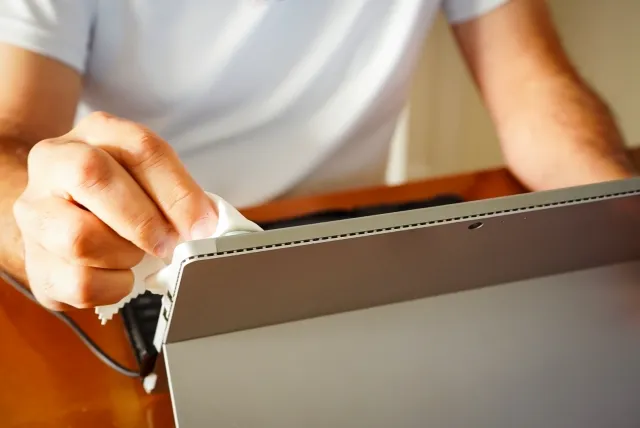
パソコンのディスプレイは、ホコリや指紋が付きやすい部分です。特にノートパソコンでは画面に触れる機会も多く、気づかないうちに汚れが増えていることがあります。ただし、ディスプレイは非常にデリケートな部品のため、間違った方法で掃除すると傷が付いたりコーティングが劣化したりする可能性があります。安全に掃除するためには、柔らかい布を使い、力を入れずに拭くことが大切です。ここでは、ディスプレイをきれいに保つための基本的な掃除方法を紹介します。
まず乾いた柔らかい布でホコリを拭き取る
ディスプレイ掃除の基本は、まずホコリを取り除くことです。画面には空気中のホコリが付着しやすく、そのまま拭くと細かな傷が付く可能性があります。そのため、最初に乾いた柔らかい布やマイクロファイバークロスで軽くホコリを拭き取ることが大切です。
拭くときは、画面を強く押さえないように注意しましょう。液晶パネルは圧力に弱く、強く押すと表示不良の原因になることがあります。軽くなぞるように拭くことで、表面のホコリを安全に取り除くことができます。
また、ティッシュペーパーは繊維が粗く、画面に細かな傷を付ける可能性があります。そのため、できるだけ専用のクロスやマイクロファイバークロスを使用するのがおすすめです。
指紋や汚れは軽く湿らせた布で拭く
ディスプレイには、指紋や皮脂汚れが付着することがあります。こうした汚れは乾いた布だけでは落ちにくいため、軽く湿らせた布を使うと効果的です。布を水で軽く湿らせてから固く絞り、画面を優しく拭き取ります。
水分を含んだ布を使用する場合は、布をしっかり絞ることが重要です。水滴が画面に残るほど濡れていると、液体が内部に入り込む可能性があります。掃除後は乾いた布で軽く拭き上げると、跡が残りにくくなります。
また、ディスプレイの掃除では円を描くように強くこするのではなく、一定方向に優しく拭くときれいに仕上がります。汚れがひどい場合でも、何度か軽く拭くようにして、無理に力を入れないようにしましょう。
必要に応じて液晶クリーナーを使う
画面の汚れが落ちにくい場合は、液晶専用のクリーナーを使用する方法もあります。液晶クリーナーはディスプレイのコーティングを傷めにくい成分で作られているため、安全に掃除することができます。市販の液晶クリーニングシートなども便利です。
クリーナーを使うときは、直接画面に吹きかけるのではなく、クロスに少量付けてから拭くようにします。液体を直接ディスプレイにかけると、内部に入り込んで故障の原因になることがあるため注意が必要です。
また、アルコールを含むクリーナーは、機種によっては画面のコーティングを傷める場合があります。ディスプレイ専用のクリーナーを使用することで、安心して掃除することができます。定期的に掃除を行うことで、画面をきれいな状態に保ち、快適にパソコンを使うことができます。
マウスや周辺機器の掃除方法

パソコンを使うときは、マウスやマウスパッドなどの周辺機器も頻繁に触れることになります。そのため、パソコン本体と同じようにホコリや皮脂汚れが付きやすく、長期間掃除をしていないと操作性が悪くなることがあります。特にマウスのセンサー部分にホコリが付くと、カーソルの動きが不安定になる原因になることがあります。ここでは、マウスやマウスパッドを清潔に保つための掃除方法を解説します。
マウスの表面を拭き取る
マウスの表面は手の皮脂や汗が付きやすく、長く使っているとベタつきが気になることがあります。そのため、定期的に表面を拭き掃除することが大切です。掃除には柔らかい布やマイクロファイバークロスを使用し、マウスの表面を優しく拭き取ります。
汚れが目立つ場合は、アルコールを少量含ませた布を使うと皮脂汚れを落としやすくなります。ただし、アルコールを直接マウスにかけるのではなく、必ず布に含ませてから拭くようにしましょう。液体が内部に入り込むと故障の原因になる可能性があります。
また、マウスのボタン部分は細かい隙間が多いため、布だけでは汚れが取りにくい場合があります。そのような場合は、綿棒を使って優しく拭き取るときれいに掃除することができます。
マウスのセンサー部分を掃除する
光学式やレーザー式のマウスには、底面にセンサーが搭載されています。この部分にホコリや汚れが付着すると、カーソルがうまく動かなくなることがあります。マウスの動きが不安定に感じる場合は、センサー部分の掃除を行うと改善することがあります。
掃除を行うときは、まずマウスを裏返してセンサー部分を確認します。ホコリが付いている場合は、柔らかいブラシや綿棒を使って軽く取り除きます。エアダスターを使ってホコリを吹き飛ばす方法も効果的です。
センサー部分は非常に小さく繊細なため、強くこすらないよう注意してください。優しく掃除することで、マウスの動作を安定させることができます。
マウスホイールや隙間のゴミを取り除く
マウスのホイールやボタン周辺には細かな隙間があり、そこにホコリやゴミが入り込むことがあります。ゴミがたまるとホイールの動きが悪くなったり、クリックがしづらくなったりする場合があります。
このような場所の掃除には、エアダスターや柔らかいブラシを使用します。隙間に向けて空気を吹き付けることで、内部にたまったホコリを外に出すことができます。ブラシを使う場合は、隙間に沿って軽く払うように動かすと効果的です。
また、ホイール部分は指で回転させながら掃除すると、内部のゴミを取り除きやすくなります。無理に分解する必要はなく、外側から丁寧に掃除するだけでも多くの汚れを取り除くことができます。
マウスパッドを掃除する
マウスパッドはマウスの動きを滑らかにするための重要なアクセサリーですが、ホコリや皮脂がたまりやすい場所でもあります。汚れがたまるとマウスの滑りが悪くなり、操作性が低下することがあります。
布製のマウスパッドの場合は、水で軽く洗う方法が一般的です。ぬるま湯に少量の中性洗剤を入れて優しく洗い、しっかりすすいでから自然乾燥させます。完全に乾いてから使用するようにしましょう。
プラスチック製や金属製のマウスパッドの場合は、湿らせた布で拭き取るだけでも十分きれいになります。定期的に掃除を行うことで、マウスの操作性を快適に保つことができます。
パソコン内部の掃除方法
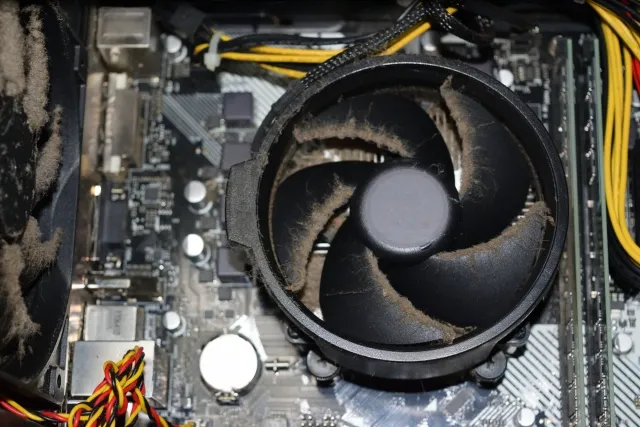
パソコン内部には、冷却ファンやヒートシンク、電源ユニットなどの部品があり、これらの周辺にはホコリがたまりやすくなっています。内部にホコリがたまると空気の流れが悪くなり、冷却性能の低下や動作不良の原因になることがあります。特にデスクトップパソコンはケース内部にホコリが蓄積しやすいため、定期的な掃除が重要です。ただし、内部掃除は外装掃除よりも注意が必要な作業です。安全に作業を行うためにも、電源を切った状態で慎重に進めるようにしましょう。ここでは、パソコン内部の基本的な掃除方法を解説します。
電源を切り電源ケーブルを抜く
パソコン内部を掃除する前に、必ず電源を完全に切り、電源ケーブルを抜いておきます。電源が接続されたまま内部を触ると、ショートや感電などの危険があるためです。また、掃除を始める前に数分ほど時間を置き、内部の電気が放電されるのを待つとより安全です。
デスクトップパソコンの場合は、電源ケーブルだけでなくモニターケーブルやUSB機器なども取り外しておくと作業がしやすくなります。パソコンを机の上など安定した場所に置き、作業スペースを確保してから掃除を始めましょう。
また、静電気にも注意が必要です。静電気が電子部品に触れると故障の原因になることがあります。作業前に金属部分に触れて体にたまった静電気を逃がしておくと、安全に掃除を行うことができます。
ケースを開けて内部のホコリを確認する
デスクトップパソコンの場合、ケースの側面パネルを外すことで内部の状態を確認することができます。パネルはネジやロックで固定されていることが多く、工具を使って簡単に取り外せる構造になっています。パネルを外したら、まず内部のホコリの状態を確認しましょう。
パソコン内部では、CPUファンやグラフィックボード、電源ユニットの周辺などにホコリがたまりやすくなっています。特にファンの羽やヒートシンクの隙間にはホコリが付着しやすく、冷却性能を低下させる原因になります。
また、ケース底部や配線周辺にもホコリがたまることがあります。掃除を行う前に、どこにホコリが多く付いているのかを確認しておくことで、効率よく掃除を進めることができます。
エアダスターでホコリを吹き飛ばす
パソコン内部の掃除では、エアダスターを使う方法が一般的です。圧縮された空気を吹き付けることで、内部にたまったホコリを簡単に取り除くことができます。特にヒートシンクやファンの隙間など、手が届きにくい部分の掃除に効果的です。
エアダスターを使うときは、短く区切って噴射するようにしましょう。長時間連続で噴射すると、缶内部の液体が出てしまうことがあります。また、ホコリが舞いやすいため、換気の良い場所で作業するのがおすすめです。
さらに、ファンに直接エアダスターを当てると高速回転してしまう場合があります。ファンが勢いよく回ると故障の原因になる可能性があるため、指や棒などで軽く押さえながら作業すると安全です。
ファン周辺のホコリを取り除く
パソコン内部で特にホコリがたまりやすい場所がファン周辺です。CPUファンやケースファン、グラフィックボードのファンなどは、常に空気を吸い込んでいるためホコリが付着しやすくなっています。
ファンの羽に付いたホコリは、エアダスターで吹き飛ばすか、柔らかいブラシで軽く払うことで取り除くことができます。ヒートシンクの隙間にもホコリが詰まりやすいため、エアダスターを使って丁寧に掃除すると効果的です。
ただし、内部の部品は非常に繊細なため、強く触れたり無理に動かしたりしないよう注意しましょう。慎重に掃除を行うことで、パソコン内部の冷却性能を維持し、快適な動作を保つことができます。
パソコン掃除でやってはいけないNG行為

パソコンを掃除するときは、正しい方法で行うことが重要です。誤った掃除方法を行うと、パソコンの故障や動作不良の原因になることがあります。特に電子機器であるパソコンは、水分や静電気、通電状態などに注意しなければなりません。安全に掃除を行うためには、やってはいけない行為をあらかじめ理解しておくことが大切です。ここでは、パソコン掃除でよくあるNG行為について解説します。
掃除機で直接吸い込む
パソコンのホコリを取り除くために掃除機を使いたいと考える人も多いですが、掃除機で直接吸い込む方法はおすすめできません。掃除機は強い吸引力があるため、内部の小さな部品やケーブルを引き込んでしまう可能性があります。
また、掃除機の吸い込み口がパソコン内部の部品に触れると、静電気が発生することがあります。静電気は電子部品にダメージを与える可能性があり、最悪の場合は故障の原因になります。そのため、パソコン内部の掃除には掃除機ではなくエアダスターを使用する方法が一般的です。
どうしても掃除機を使う場合は、パソコン内部に直接当てるのではなく、吹き飛ばしたホコリを周囲から吸い取る程度にとどめるようにしましょう。
水分を直接かける
パソコンは電子機器のため、水分に非常に弱い構造になっています。そのため、掃除の際に水やクリーナーを直接かけることは絶対に避ける必要があります。液体が内部に入り込むとショートが発生し、パソコンが故障する原因になる可能性があります。
外装やキーボードを掃除するときに水分を使用する場合は、布やクロスを軽く湿らせてから拭く方法をとります。布は必ず固く絞り、水滴が落ちない状態にしてから使用することが重要です。
また、ディスプレイの掃除でも同様に、液体を直接画面に吹きかけるのではなく、クロスに付けてから拭くようにします。少量の水分でも内部に入り込む可能性があるため、慎重に扱うことが大切です。
通電状態で掃除する
パソコンの電源が入った状態で掃除を行うことも危険な行為の一つです。通電状態のまま内部や通気口を掃除すると、ショートや誤作動が起こる可能性があります。また、ファンなどの可動部分に触れるとケガをする恐れもあります。
掃除を始める前には必ずパソコンの電源を切り、電源ケーブルや接続している機器をすべて取り外しておきましょう。ノートパソコンの場合は、バッテリーが取り外せる機種であれば外しておくとさらに安全です。
さらに、電源を切った直後は内部に電気が残っていることがあるため、数分ほど時間を置いてから作業を開始すると安心です。安全な状態を確認してから掃除を行うようにしましょう。
無理に分解する
パソコン内部の掃除を行うために分解を考える人もいますが、無理に分解することはおすすめできません。特にノートパソコンは内部構造が複雑で、専用工具や知識がないと元に戻せなくなる可能性があります。
また、分解を行うことでメーカー保証が無効になる場合もあります。内部掃除を行う場合は、デスクトップパソコンのケースを開ける程度にとどめるのが一般的です。ノートパソコンの場合は、通気口の掃除や外装の掃除など、外側からできる範囲の作業にしておくほうが安全です。
もし内部の汚れがひどく、自分で掃除するのが不安な場合は、専門業者にクリーニングを依頼する方法もあります。無理に分解せず、安全な方法で掃除を行うことが大切です。
パソコンを掃除するタイミング

パソコンは毎日使用する機器ですが、掃除をするタイミングが分からず放置してしまう人も少なくありません。内部や通気口には知らないうちにホコリがたまり、長期間掃除をしないと動作や冷却性能に影響することがあります。パソコンを快適に使い続けるためには、定期的に掃除を行うことが重要です。また、動作の変化や異音などは掃除が必要なサインになる場合もあります。ここでは、パソコンを掃除する目安となるタイミングについて解説します。
半年〜1年に1回の定期掃除
パソコン掃除の基本は、定期的に行うことです。一般的には、半年から1年に1回程度の掃除が目安とされています。特にデスクトップパソコンはケース内部にホコリがたまりやすいため、定期的な掃除を行うことで冷却性能を維持することができます。
ノートパソコンの場合でも、キーボードや通気口にはホコリが付着するため、外装部分の掃除は定期的に行うことが望ましいです。掃除を習慣化することで、ホコリの蓄積を防ぎ、パソコンのトラブルを予防することにつながります。
また、パソコンを設置している環境によっても掃除の頻度は変わります。ホコリが多い部屋や床に近い場所に設置している場合は、より短い間隔で掃除を行うとよいでしょう。
ファンの音が大きくなったとき
パソコンから聞こえるファンの音は、掃除が必要なサインの一つです。通常、パソコンのファンは静かに回転していますが、内部温度が上昇すると回転速度が上がり、音が大きくなることがあります。
ホコリがファンや通気口にたまると空気の流れが悪くなり、冷却性能が低下します。その結果、パソコンは温度を下げるためにファンを高速で回転させるようになり、以前より大きな音が聞こえるようになります。
もし、パソコンを使用していてファンの音が以前より大きく感じる場合は、内部にホコリがたまっている可能性があります。このような場合は、通気口や内部の掃除を行うことで改善することがあります。
パソコンが熱くなりやすいとき
パソコン本体が以前より熱く感じる場合も、掃除を行うタイミングの一つです。内部にホコリがたまると空気の流れが悪くなり、熱がこもりやすくなります。特にノートパソコンでは、底面やキーボード付近が熱くなることがあります。
内部温度が高くなると、パソコンの性能が低下するだけでなく、部品の劣化を早める原因にもなります。高温状態が続くと突然電源が落ちるなどのトラブルが発生する可能性もあります。
パソコンが以前より熱くなりやすいと感じた場合は、通気口やファン周辺にホコリがたまっていないか確認してみましょう。掃除を行うことで冷却性能が改善し、温度が下がる場合があります。
パソコンの動作が重くなったとき
パソコンの動作が以前より遅く感じる場合も、掃除を検討するタイミングです。内部温度が上昇すると、パソコンは部品を保護するために性能を制限することがあります。その結果、アプリケーションの動作が遅くなったり、処理速度が低下したりすることがあります。
もちろん、動作が重くなる原因はソフトウェアやストレージの容量不足などさまざまですが、内部にホコリがたまっている場合も一つの原因になることがあります。特に長期間掃除をしていない場合は、冷却性能が低下している可能性があります。
パソコンの動作が重く感じる場合は、通気口や内部のホコリを掃除してみると改善することがあります。定期的な掃除は、パソコンの性能を維持するためにも重要です。
まとめ|パソコン掃除は定期的に行い快適に使おう

パソコンは毎日使う機器だからこそ、定期的な掃除が重要です。キーボードやディスプレイ、通気口などにはホコリや皮脂汚れがたまりやすく、放置すると動作の低下や故障の原因になることがあります。特に内部のホコリは冷却性能を低下させ、パソコンの寿命に影響する可能性があります。
パソコン掃除は難しい作業ではありません。電源を切って安全に作業を行い、エアダスターや柔らかい布などを使ってホコリや汚れを取り除くことで、パソコンをきれいな状態に保つことができます。また、ファンの音が大きくなったり、パソコンが熱くなったりした場合は掃除のタイミングといえるでしょう。
定期的に掃除を行うことで、パソコンの性能を維持し、快適に使い続けることができます。今回紹介した方法を参考に、無理のない範囲でパソコンのメンテナンスを行ってみてください。