この記事は約49分で読み終わります。
- 画面に出た表示ごとに、次にやることが分かります
- 設定とコントロールパネルからアンインストールする手順を、押すところの図で進められます
- 修復してから削除し直す方法と、アプリの種類による道順の違いが分かります
- どうしても消せないときの最終手段と、相談するときの料金が分かります
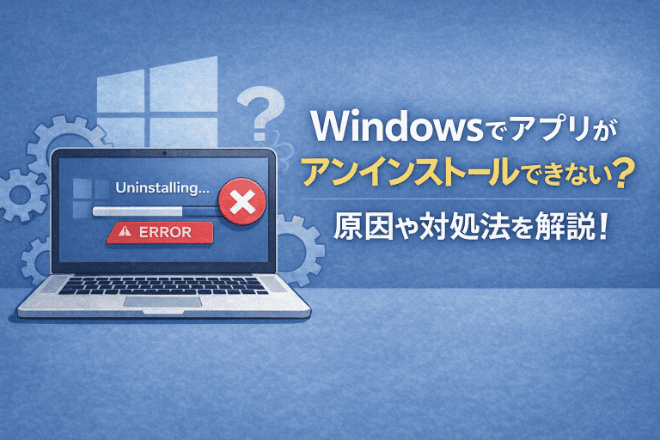
パソコンやスマートフォンを使っていて、「アプリを削除したいのにアンインストールできない」という状況に直面した経験がある方は少なくありません。不要なアプリを消して容量を空けたい、動作が重くなる原因を取り除きたいと思って操作しても、エラーが表示されたり、アンインストールが途中で止まったりすると、不安やストレスを感じてしまいます。
アプリがアンインストールできない原因はひとつではなく、バックグラウンドでの動作、権限の問題、システム側の制限など、複数の要因が関係しているケースがほとんどです。原因を正しく理解しないまま無理に削除しようとすると、かえってパソコンの動作が不安定になったり、別のトラブルを引き起こす可能性もあります。
この記事では、「アプリ アンインストール できない」と悩んでいる方に向けて、考えられる原因を整理し、Windowsの標準機能を使った基本的な対処法から、状況に応じた解決策までを順を追って解説します。専門的な知識がなくても実践できる内容に絞っているため、初めてトラブルに直面した方でも安心して読み進めてください。
アンインストールできないときに画面に出る表示と次にやること
アプリをアンインストールしようとして止まったときは、まず画面に何と表示されているかを見てください。出ている表示によって、次にやることが変わります。下の表で、いま出ている表示にいちばん近い行を探し、その行の「次にやること」から試すと、遠回りをせずに済みます。
| 画面に出ている表示 | 考えられること | 次にやること |
|---|---|---|
| 〜が見つかりません。名前を正しく入力したかどうかを確認してから、やり直してください | — | 一覧にアプリの名前が残っていないか確かめ、残っていれば修復してから削除し直す |
| ほかのユーザーがこのコンピューターにログオンしています | 複数のユーザーアカウントでサインインしている | 管理者アカウント以外をサインアウトしてから、もう一度アンインストールする |
| ユーザーアカウント制御 | — | 「はい」をクリックする。パスワードを求められたら管理者アカウントのパスワードを入れる |
| アンインストーラーが見つかりません/アンインストールを開始できません/この操作を完了できません | — | アプリを終わらせる、再起動する、修復してから削除し直す、セーフモードで試す、の順に進める |
| 表示が出ずに、削除が完了しない | 削除の途中で何らかのトラブルが起きている | 再起動、Windows Update、セーフモード、常駐ソフトの停止、トラブルシューティングツール、システムの復元の順に試す |
| 一覧にアンインストールが見当たらない | Windows 11の機能の一部になっているアプリなど、案内されている方法では削除できないものがある | スタートメニューのピン留めを外して、表示されないようにする |
表の「—」の行は、表示の原因についてメーカーの案内に説明が見当たらないものです。原因を決めつけずに、次にやることの順に試してください。
また、マルウェアや疑わしいアプリを消そうとしている場合は、先にWindows セキュリティでスキャンを実行し、脅威が取り除かれてからアプリを削除するよう、Microsoftは案内しています。
見つかりませんと出たら一覧に名前だけ残っていないか確かめる
この表示だけに向けたメーカーの直し方は、見当たりません。そのため、まずは今の状態を確かめるところから始めます。確かめるのは、アプリの名前が今もアプリの一覧に残っているかどうかです。
一覧は2か所で見られます。1つは設定の「インストールされているアプリ」、もう1つはコントロールパネルの「プログラムのアンインストール」です。コントロールパネルの一覧には出てこないアプリもあるため、そのときは設定の一覧で確かめてください。2か所の開き方は、この下の「まず試したいWindows標準機能でのアンインストール方法」に押すところの図を載せています。
一覧に名前が残っていて、名前の右側の「…」を押したときに「変更」や「詳細オプション」が出るアプリは、修復を試してから、もう一度アンインストールする方法があります。ただし、アプリによっては修復できない場合があります。修復の道順はアプリの種類によって違うため、「修復できるアプリは修復してから削除し直す」の見出しで、2つの図に分けて説明しています。
修復が表示されないアプリや、どの方法でも一覧から消えないときは、無理に消そうとしないでください。最終手段の見出しまで読んでから、相談するかどうかを決めても遅くありません。
ほかのユーザーのログオン表示が出たら別のアカウントをサインアウトする
この表示は、1台のパソコンに複数のユーザーアカウントでサインインしたまま、アプリを削除しようとすると出ます。表示の中の「続行」を押して進めることもできますが、アプリを完全に削除できない場合があるとメーカーは案内しています。
直し方は、管理者アカウント以外のアカウントをサインアウトしてから、もう一度アンインストールすることです。家族などが別のアカウントでサインインしたままになっているときは、次のキーから進めます。
CtrlキーとAltキーを押しながらDeleteキーを押し、「ユーザーの切り替え」をクリックします。画面左下から、サインアウトしたいアカウントをクリックし、そのアカウントのパスワードを入れてサインインします。切り替えたアカウントで、もう一度同じ3つのキーを押し、今度は「サインアウト」をクリックします。
サインアウトする前には、そのアカウントで使っていたアプリの作業内容を保存し、アプリをすべて終了しておいてください。不要なアカウントをすべてサインアウトしたら、アンインストールをやり直します。メーカーの案内では、そのアプリを使うユーザーアカウントでサインインした状態で削除するよう書かれています。途中でパスワードを求められたら、管理者アカウントのパスワードを入れます。

パソコンでアプリをアンインストールできない主な原因
アプリがアンインストールできない場合、多くの人は「パソコンの故障では?」と不安になりますが、実際には特定の原因が重なって起きているケースがほとんどです。原因を正しく切り分けることで、無理な操作をせずに安全に解決できる可能性が高まります。ここでは、パソコンでアプリを削除できないときによくある原因を、代表的なパターンごとに解説します。
アンインストール情報(レジストリ)が破損・不整合を起こしている
Windowsでは、アプリをインストールした際の情報が「レジストリ」と呼ばれるシステム情報に記録されます。このレジストリには、アプリの場所やアンインストール手順などが保存されており、通常はこの情報をもとに削除処理が行われます。しかし、何らかの理由でレジストリの情報が壊れたり、途中で欠落したりすると、アンインストール処理が正常に進まなくなります。
例えば、インストール途中でパソコンを強制終了した場合や、アップデート中にエラーが発生した場合、レジストリに不完全な情報が残ることがあります。その結果、「アンインストールを開始できません」「必要なファイルが見つかりません」といったエラーが表示されることがあります。この状態では、見た目上はアプリが存在していても、削除の指示を出せないため、通常の方法ではアンインストールできません。
アンインストーラーのファイルが削除・破損している
多くのアプリには、専用のアンインストーラー(削除用プログラム)が含まれています。Windowsの設定画面やコントロールパネルから削除を実行すると、内部的にはこのアンインストーラーが起動します。しかし、誤って関連ファイルを削除してしまったり、セキュリティソフトがファイルを隔離した場合、アンインストーラー自体が存在しない、もしくは破損している状態になることがあります。
このような場合、「アンインストーラーが見つかりません」「この操作を完了できません」といったメッセージが表示され、削除が途中で止まってしまいます。アプリ本体は残っているのに、削除用のプログラムだけが動かないため、ユーザーから見ると「なぜ消せないのか分からない」状態になりやすいのが特徴です。
アプリや関連プロセスがバックグラウンドで起動している
アンインストールしようとしているアプリが、画面上では起動していなくても、バックグラウンドで動作しているケースは少なくありません。特に常駐型のソフトや自動起動するアプリは、気づかないうちにプロセスが実行されています。Windowsでは、使用中のファイルやプロセスがあると安全のため削除を制限する仕組みがあるため、動作中のアプリはアンインストールできません。
この状態で削除を試みると、「アプリが使用中です」「他のプログラムがこの操作を妨げています」といったエラーが表示されることがあります。バックグラウンドでの動作が原因の場合は、アプリを終了させる、もしくは再起動することで解決するケースが多く見られます。
管理者権限がなくアンインストールが制限されている
パソコンのユーザーアカウントには、管理者権限と標準ユーザー権限があります。一部のアプリはシステムに深く関わるため、管理者権限がないと削除できないように設定されています。そのため、標準ユーザーでログインしている状態では、アンインストール操作自体がブロックされることがあります。
特に「管理者権限が必要です」と表示される場合は、この原因が考えられます。自宅のパソコンであっても、初期設定のまま使っていると標準ユーザーになっていることがあり、自分では気づきにくい点です。権限の問題は、操作方法を変えることで解決できる場合があります。
Windows Installerやシステム側に不具合が起きている
Windowsでは、多くのアプリのインストールやアンインストールを「Windows Installer」という仕組みが管理しています。この機能が停止していたり、システム側でエラーが起きていると、削除処理自体が正常に実行されません。結果として、アンインストールが途中で止まったり、何度試しても同じエラーが出続けることがあります。
システムの一時的な不具合や更新の失敗が原因となることもあり、必ずしもアプリ自体に問題があるとは限りません。このようなケースでは、アプリ側ではなく、Windowsの状態を整えることが解決につながります。
システムアプリやプリインストールアプリで削除できない
Windowsに最初から入っているアプリや、メーカー独自でプリインストールされているアプリの中には、ユーザーが自由にアンインストールできないものがあります。これらはシステムの安定動作を目的として組み込まれているため、通常の方法では削除できないよう制限されています。
無理に削除しようとすると、別の機能に影響が出る可能性があるため、削除できないのは仕様である場合も少なくありません。このタイプのアプリについては、「削除できない=故障」とは限らない点を理解しておくことが重要です。
削除できないアプリがスタートメニューに出ていて気になる場合は、ピン留めを外すと、スタートメニューに表示されないようにできます。メーカーの案内でも、Windows 11の機能の一部になっているアプリなど削除できないものは、ピン留めを外して非表示にできるとされています。ただし、これは表示を消すだけで、アプリそのものが削除されるわけではありません。
まず試したいWindows標準機能でのアンインストール方法

アプリをアンインストールできないときでも、いきなり特別なツールや難しい操作に進む必要はありません。多くの場合、Windowsに標準で用意されている機能を正しく使うことで、問題なく削除できるケースがあります。ここでは、初心者の方でも安全に試せる、基本となるアンインストール方法を紹介します。
設定画面からアンインストールする方法
Windowsでは、「設定」画面からインストール済みのアプリを一覧で確認し、アンインストールすることができます。この方法は操作が分かりやすく、まず最初に試すべき手順です。スタートメニューから「設定」を開き、「アプリ」もしくは「アプリと機能」を選択すると、現在パソコンに入っているアプリが表示されます。
Windows 11で押すところを図にすると、次のとおりです。アプリの一覧を開いたら、消したいアプリの名前の右側にある「…」から進みます。
一覧の中から削除したいアプリを選び、「アンインストール」をクリックすると削除処理が始まります。正常な状態であれば、この操作だけで問題なくアンインストールが完了します。ただし、途中でエラーメッセージが表示されたり、反応がなくなった場合は、バックグラウンドでアプリが動いている、もしくは権限が不足している可能性があります。その場合は無理に続行せず、別の対処法を検討することが大切です。
設定画面から削除できないアプリが表示されることもありますが、それ自体は珍しいことではありません。この方法で削除できない場合は、次に紹介するコントロールパネルからの削除を試してみましょう。
アプリによっては、削除したあとにパソコンの再起動が必要になります。削除を始める前に、開いているウィンドウをすべて閉じておいてください。
コントロールパネルから削除する方法
従来型のデスクトップアプリについては、コントロールパネルからアンインストールできるケースが多くあります。タスクバーの検索欄に「コントロールパネル」と入力して起動し、「プログラム」→「プログラムと機能」を選択すると、インストールされているプログラムの一覧が表示されます。
Windows 11でアプリの一覧を開くまでに押すところを図にしました。
Windows 11では、スタートの一覧の「W」欄にある「Windowsツール」からもコントロールパネルを開けます。画面右上の「表示方法」が「カテゴリ」になっていないときは、切り替えてから進めてください。
ここから削除したいアプリを選び、「アンインストール」をクリックすると、専用のアンインストーラーが起動します。設定画面では削除できなかったアプリでも、この方法なら正常にアンインストールできることがあります。特に古いソフトや業務用ソフトは、こちらの方法が有効な場合が多いです。
ただし、アンインストール中に画面が止まったり、エラーが表示された場合は、無理に何度も繰り返さないようにしてください。何度も失敗すると、状態が悪化する可能性があります。その場合は、次のセクションで解説する「アンインストール中に止まる・エラーが出る場合の対処法」を順番に試すことが、安全で確実な解決につながります。
アンインストール中に止まる・エラーが出る場合の対処法
Windows標準の方法でアンインストールを試しても、「アンインストール中」のまま進まない、途中でエラーが表示されるといったトラブルが起きることがあります。このような場合は、やみくもに操作を繰り返すのではなく、原因になりやすいポイントを一つずつ潰していくことが重要です。ここでは、参考サイトでも紹介されている、安全性の高い対処法を順番に解説します。
アンインストール対象のアプリやプロセスを終了する
画面上ではアプリを閉じているつもりでも、実際にはバックグラウンドで関連プロセスが動いていることがあります。Windowsでは、使用中のプログラムがある状態ではファイルを削除できない仕組みになっているため、これが原因でアンインストールが止まるケースは非常に多いです。
このような場合は、タスクマネージャーを開き、アンインストールしたいアプリや関連するプロセスが動いていないかを確認します。該当するプロセスがあれば、選択して「タスクの終了」を実行します。すべて終了させたうえで、再度アンインストールを試すと、正常に進むことがあります。
常駐ソフトや自動起動アプリは特に見落とされやすいため、「起動していない=動いていない」と思い込まないことが大切です。まずは動作中のプロセスを止める、という基本を押さえておきましょう。
Windows 11でタスクマネージャーを開くには、スタートを右クリックして「タスクマネージャー」を選びます。アプリを終わらせるまでに押すところは、次のとおりです。
終わらせたアプリで編集中だったデータは保存されません。保存できるものは、終わらせる前に保存しておいてください。メーカーは、パソコンの再起動や強制終了をする前に、まずタスクマネージャーでアプリを終わらせられるかを試すよう案内しています。
なお、パソコンを起動すると自動で動き始めるソフトは、タスクマネージャーの「スタートアップアプリ」から、次からは自動で起動しないように無効化できます。これはアプリを今すぐ終わらせる操作とは別のものです。自動で起動するソフトの中には、パソコンの動作に必要なシステムやウイルス対策ソフトも含まれています。止めるとパソコンが正常に動かなくなったり、セキュリティ上の問題が起きたりするおそれがあるため、止めても問題がないと判断できるものだけにしてください。無効化したソフトを元に戻したいときは、同じ一覧でそのソフトを選び、画面右上の「有効にする」をクリックします。
アプリだけでなくパソコン全体が動かなくなったときの終わらせ方は、こちらで説明しています。
パソコンを強制終了する方法!フリーズしたときの正しい手順を解説!
パソコンがフリーズして操作できないときの正しい強制終了方法を解説します。Windows・Mac別の手 ... [続きを読む]
パソコンを強制終了する前に、まずは上の図の手順でアプリだけを終わらせられるかを試してください。
パソコンを再起動してから再度アンインストールを試す
プロセスの終了がうまくいかない場合や、どのアプリが干渉しているのか分からない場合は、一度パソコンを再起動するのが有効です。再起動を行うことで、不要なプロセスや一時的なエラー状態がリセットされ、アンインストールが正常に実行できるようになることがあります。
特に、長時間パソコンを起動しっぱなしにしている場合や、複数のアプリを同時に使っていた直後は、システムが不安定になりがちです。再起動は手間に感じるかもしれませんが、参考サイトでも「まず試すべき基本的な対処」として紹介されています。
再起動後は、他のアプリを起動せず、できるだけシンプルな状態でアンインストールを実行すると、失敗しにくくなります。
Windowsのトラブルシューティングツールを実行する
Microsoft公式では、プログラムのインストールやアンインストールに関する問題を自動で修復する「トラブルシューティングツール」が用意されています。このツールを使うことで、レジストリの不整合や設定ミスなど、ユーザーが手動で直しにくい問題を自動的に検出・修正してくれる場合があります。
操作は比較的簡単で、画面の指示に従って進めるだけです。原因がはっきりしない場合や、何度試しても同じエラーが出る場合は、このツールを一度試してみる価値があります。手動操作が少ないため、初心者でも安心して利用できる点もメリットです。
ここで紹介したダウンロードして使うトラブルシューティングツールは、Microsoftの案内ではWindows 10の手順として載っています。Windows 11の案内では、まずパソコンを再起動し、次に使えるアプリであれば修復を試し、そのうえで設定からアンインストールする順になっています。インストールや削除に失敗したときは、Windows 11のほうからトラブルシューティングの手順が案内される場合もあるため、画面に出た案内に沿って進めてください。パソコンのメーカーによっては、Windows 11でもこのツールを使う方法を案内しています。
修復できるアプリは修復してから削除し直す
Microsoftの案内では、不完全なインストールや壊れたアプリのデータといった問題を解決する手順の1つとして、使える場合はアプリの修復を試すよう挙げられています。修復は、アプリの中で登録した設定やアカウント情報を残したまま、アプリを回復させる機能です。修復が終わったら、もう一度アンインストールを試してください。ただし、修復したあとに必ず削除できるとは限りません。
修復の道順は、アプリの種類によって違います。Windows 11のアプリには、デスクトップアプリとMicrosoft Storeアプリの2種類があり、見た目では区別がつきにくいため、先に確かめておきます。スタートを開いてアプリの一覧を表示し、消したいアプリを右クリックしてください。「管理者として実行」の下に「ファイルの場所を開く」が出ればデスクトップアプリ、「タスクバーにピン留める」「アプリの設定」「アンインストール」が出ればMicrosoft Storeアプリです。
デスクトップアプリは、「…」を押して出る一覧から「変更」を押すと、「(アプリ名)の修復」という画面が出るので、「修復」をクリックします。ユーザーアカウント制御が出たら「はい」をクリックします。コントロールパネルの「プログラムと機能」で、アプリを右クリックして「変更」を選んでも、修復に進めます。アプリによっては修復できない場合があります。修復が終わったら、設定のアプリの一覧から、もう一度アンインストールを試してください。
Microsoft Storeアプリは、同じ「…」の一覧に「変更」ではなく「詳細オプション」が出ます。「詳細オプション」を開いた先の「リセット」欄に「修復」があります。「修復」が表示されていないアプリは修復できません。修復が終わると、「修復」の右側にチェックが表示されます。
同じ欄には「リセット」もありますが、リセットはアプリの画面設定やサインインの情報まで消して、アプリを初期の状態に戻す操作です。スタートなどへのピン留めも外れます。メーカーも、リセットの前にまず修復を試すよう案内しています。リセットを使うのは、消えるデータを確かめ、消えても問題がないと判断できるときだけにしてください。
セーフモードで起動してアンインストールする
通常起動ではどうしてもアンインストールできない場合、セーフモードでの削除が有効なケースがあります。セーフモードは、Windowsを最低限の機能だけで起動する状態で、常駐ソフトや自動起動アプリの影響を受けにくくなります。
この状態であれば、バックグラウンドで動作していたアプリが起動しないため、通常時に削除できなかったアプリをアンインストールできることがあります。セーフモードに入った後は、設定画面やコントロールパネルから、通常と同じ手順でアンインストールを試します。
セーフモードで起動する手順は、この下の「セーフモードでアプリをアンインストールする方法」に、押すところの図と注意とあわせてまとめています。
標準機能で無理な場合は専用ツールの使用を検討する
ここまでの方法を試しても削除できない場合は、Windows標準機能だけでの対応が難しい可能性があります。その場合、アンインストール支援ツールの使用を検討するという選択肢もあります。参考サイトでは、専用ツールは「最後の一段階」として紹介されており、通常の方法で解決できない場合に限って使うことが推奨されています。
ただし、ツールの使用には注意点もあるため、次のセクションで詳しく解説します。焦って無理な操作に進まず、段階的に対処することが、トラブルを広げないためのポイントです。
専用ツールを使う前にも、大切なデータはバックアップしておいてください。
管理者権限や利用制限が原因の場合の対処法
アプリのアンインストールが途中で止まったり、実行自体ができない場合、実は操作ミスではなく「権限」や「利用制限」が原因になっているケースがあります。特にエラーメッセージに「管理者権限が必要です」と表示される場合や、アンインストールのボタン自体が押せない場合は、この可能性を疑う必要があります。ここでは、管理者権限や利用制限が関係しているときの具体的な対処法を解説します。
管理者権限のあるアカウントでログインしているか確認する
Windowsでは、ユーザーアカウントごとに操作できる範囲が決められており、アプリの削除などシステムに影響を与える操作は、管理者権限を持つアカウントでないと実行できないことがあります。自宅のパソコンであっても、初期設定のまま使っていると、知らないうちに標準ユーザーでログインしている場合があります。
まずは、現在使用しているアカウントが管理者権限を持っているかを確認しましょう。設定画面の「アカウント」から確認でき、管理者であればその旨が表示されます。標準ユーザーの場合は、管理者アカウントに切り替えてからアンインストールを試すことで、問題なく削除できるケースがあります。
Windows 11で自分のアカウントの種類を確かめる道順は、次のとおりです。
アカウント名の下に「管理者」と出ていなければ、標準ユーザーのアカウントです。その場合は、管理者のアカウントに切り替えてからアンインストールしてください。
「管理者として実行」でアンインストールを試す
管理者アカウントでログインしていても、操作の仕方によっては権限が十分に反映されないことがあります。その場合は、アンインストール操作を「管理者として実行」することで解決する可能性があります。
具体的には、コントロールパネルやアンインストーラーの実行ファイルを右クリックし、「管理者として実行」を選択します。この操作により、通常よりも強い権限でプログラムが起動し、削除処理が正常に進むことがあります。特に、業務用ソフトやシステムに深く関わるアプリでは、この方法が有効な場合が多いです。
会社・学校のパソコンで利用制限がかかっていないか確認する
会社や学校から支給されたパソコンでは、管理者が別に設定されており、利用者が自由にアプリを削除できないよう制限されていることがあります。この場合、どれだけ操作を試してもアンインストールできないのは仕様であり、無理に対処しようとするのは危険です。
このようなパソコンでは、システムの安定性やセキュリティを守るため、アプリの追加や削除が管理者のみ許可されているケースがほとんどです。削除したいアプリがある場合は、管理者や担当部署に相談するのが最も安全な方法です。個人判断で設定を変更しようとすると、業務に支障が出たり、規則違反になる可能性があるため注意しましょう。
セーフモードでアプリをアンインストールする方法

通常の方法ではどうしてもアプリを削除できない場合、セーフモードを使ったアンインストールが有効なことがあります。セーフモードは、Windowsを必要最低限の機能だけで起動する状態で、常駐ソフトや自動起動アプリの影響を受けにくくなります。そのため、バックグラウンド動作が原因で削除できなかったアプリでも、問題なくアンインストールできる可能性があります。
セーフモードとは最低限の機能だけで起動する状態
セーフモードとは、Windowsが基本的なシステム機能と最小限のドライバーだけを読み込んで起動する特別な状態のことです。通常起動時に自動で立ち上がるアプリやサービスの多くが無効化されるため、他のソフトに邪魔されずに操作できます。
この仕組みにより、通常起動ではアンインストールを妨げていた常駐ソフトやセキュリティソフトが動作せず、削除処理がスムーズに進むことがあります。参考サイトでも、セーフモードは「標準的な対処法で解決できなかった場合に試す、安全性の高い方法」として紹介されています。
Windowsをセーフモードで起動する
セーフモードで起動するには、Windowsの設定画面から再起動オプションを選択します。具体的には、「設定」→「システム」→「回復」から再起動を行い、詳細オプションを表示させます。その後、「トラブルシューティング」→「詳細オプション」→「スタートアップ設定」を選び、再起動後にセーフモードを指定します。
操作手順は少し複雑に感じるかもしれませんが、画面の指示に従って進めれば問題ありません。セーフモードで起動すると、画面表示や操作感が普段と異なりますが、これは正常な状態です。慌てずに次の操作へ進みましょう。
Windows 11で押すところを図にすると、次のとおりです。
始める前に、1つ確かめておいてください。デバイスの暗号化が有効になっていると、途中で回復キーの入力を求められることがあります。回復キーはあらかじめ確かめて、メモしておきます。また、Windows 11は高速起動のため、F8キーでセーフモードを起動することはできません。「トラブルシューティング」より先の画面でマウスが使えないときは、キーボードの矢印キーとEnterキーで操作します。「スタートアップ設定」が表示されたら、キーボードの「4」キーを押します。画面の四隅に「セーフモード」と表示されていれば、セーフモードで起動しています。
セーフモード起動後に通常の方法でアンインストールする
セーフモードで起動した後は、特別な削除手順を行う必要はありません。設定画面やコントロールパネルを開き、通常時と同じ方法でアンインストールを試します。多くの場合、これだけで削除が完了します。
ただし、セーフモードでも削除できないアプリが存在することもあります。これはシステムに深く組み込まれているアプリや、Windowsの動作に不可欠なプログラムである可能性が高いです。その場合は無理に削除を続けず、次のセクションで解説する最終手段を検討してください。
セーフモードを終えるときは、スタートの電源から「シャットダウン」か「再起動」を選びます。
どうしてもアンインストールできない場合の最終手段

ここまで紹介してきた方法をすべて試しても、どうしてもアプリをアンインストールできない場合があります。そのようなケースでは、無理に操作を続けるのではなく、システム全体の状態を見直す「最終手段」を検討する必要があります。ここで紹介する方法は影響範囲が大きいため、必ず内容を理解したうえで慎重に判断してください。
システムの復元で問題が起きる前の状態に戻す
システムの復元は、Windowsの設定やシステムファイルを、過去の正常だった状態に戻す機能です。アプリをインストールしたあとから不具合が発生し、アンインストールもできなくなった場合、この方法で問題が解消することがあります。個人ファイル(写真や文書など)は基本的に消えないため、初期化よりもリスクが低い対処法とされています。
復元を実行すると、その時点以降にインストールしたアプリやドライバーは削除される可能性がありますが、システム全体の不具合が改善されるメリットは大きいです。参考サイトでも、初期化に進む前に試すべき手段として紹介されています。
Windows 11でシステムの復元を始めるまでに押すところは、次のとおりです。
システムの復元は、管理者アカウントでサインインしていないと実行できません。復元ポイントが作られていない場合も実行できず、「システムの復元」が押せない状態になります。復元ポイントを選んだら、「影響を受けるプログラムの検出」で、削除されるプログラムとドライバーを確かめてから進めてください。
いったん始めた復元は、途中で止めることができません。ノートパソコンは、必ずACアダプターをつないでから始めます。復元しても、すでに削除してしまったファイルやフォルダーは戻りません。システムの復元で、トラブルが必ず解決するとも限りません。大切なデータは、事前にバックアップしておいてください。
Windowsを初期化して環境をリセットする
システムの復元でも解決しない場合は、Windowsの初期化(リセット)を検討します。初期化を行うと、インストールしたアプリや設定はすべて削除され、購入時に近い状態に戻ります。そのため、アンインストールできないアプリの問題は確実に解消されます。
ただし、初期化には時間がかかり、事前のバックアップも必須です。作業後はアプリの再インストールや設定のやり直しが必要になるため、手間がかかる点も理解しておきましょう。参考サイトでは「どうしても解決できない場合の本当の最終手段」として位置づけられています。
初期化で何が消えて何が残るのかは、こちらで詳しく説明しています。
パソコン初期化で直らない症状|できない・途中で止まる時の対処法
初期化しても症状が直らない、途中で止まって進まない。そんなときに何が起きているのかを修理の現場から整 ... [続きを読む]
Windowsを入れ直すクリーンインストールと初期化の違いは、こちらで説明しています。
初期化もクリーンインストールも、作業の前に大切なデータのバックアップが必要です。
メーカーや専門業者に相談する
操作に不安がある場合や、業務用パソコン・会社支給のパソコンを使用している場合は、無理に自分で対処せず、メーカーサポートや専門業者に相談するのも有効な選択肢です。特に管理者権限がなく操作できない場合は、個人での解決が難しいケースが多くなります。
メーカーや専門業者であれば、状況に応じた適切な対応を提案してもらえるため、トラブルを拡大させずに済みます。「自分で何とかしなければ」と抱え込まず、相談することも立派な解決方法です。
当社にご相談いただく場合の料金は、当社の料金ページに次のとおり載せています。記載はすべて税込です。
| 料金の項目 | 金額(税込) | 当社の料金ページに書かれている内容 |
|---|---|---|
| 基本料金 | 8,800円 | 出張・宅配でのサポートのときに必ずかかります。電話・リモートサポートの基本料金は6,600円です |
| 出張料金 | 2,200円 | 出張サポートのときにかかります |
| 作業料金 | 3,300円〜 | 作業内容によって変わります。部品が必要な場合、部品代は別にかかります |
| アプリケーションインストール/アンインストール | 3,300円 | ソフトやアプリのインストール・アンインストールと起動確認。動作の保証ではなく、業務用ソフトは除きます |
| システムトラブル解決 | 16,500円 | ソフトが正常にインストールできない、設定が正常にできないなどのシステムトラブルの原因究明と解決 |
料金は、ご希望の作業内容と実際の状況を確認したうえで、合計金額をお見積りします。修理作業の保証期間は30日です。料金の詳しい内容は、システム・アプリケーション関連の料金ページでご確認いただけます。
アプリの削除や入れ直しに関わって、当社が実際に対応した2件を載せます。どちらも「アンインストールできない」ことそのものの事例ではありませんが、消したあとに起きたことと、入れ直すときの順番が分かります。
CASE 01誤って消したあとの不具合誤ってブラウザを消したあとにおかしくなった設定と操作を元に戻す
- 相談内容
- 誤ってEdgeをアンインストールし、Chromeの設定を変えたあとから、ブラウザの動きやキーボード操作がおかしくなった
- 対応内容
- 既定のブラウザの設定を見直し、テンキーに割り当てられていたマウス操作の機能を解除
- 掲載日
- 2026年8月17日
Edgeを削除したあとのブラウザの設定と操作の状態を確かめ、意図していなかった既定のブラウザの設定を見直しました。あわせて、テンキーにマウス操作の機能が割り当てられていたことを確かめて解除し、ブラウザとキーボードがふだんどおり使える状態に戻しています。
使っていたアプリを消すと、そのあとの設定や操作にまで影響が出ることがあります。一例であり、パソコンの状態によって対応は変わります。
CASE 02試用版を外して入れ直し試用版が入って先へ進めなくなったアプリを正規版で入れ直す
- 相談内容
- 新しいアプリを入れようとすると途中で止まり、何度かやり直すうちに試用版が入ってしまった
- 対応内容
- 入っていた試用版をアンインストールし、公式サイトから正規版のインストーラーを取り直して入れ直し、ユーザー登録の代行まで実施
- 作業料金
- 24,200円(税込・入れ直しと登録の代行を含む合計)
- 掲載日
- 2026年9月14日
まず今の状態を確かめ、入っていた試用版をアンインストールしました。そのうえで、公式サイトから正規版のインストーラーを取り直して入れ直し、ユーザー登録3件と確認メールの承認、二段階認証の設定まで代行しています。ここまで約1時間で、当社にお支払いいただいた料金は24,200円(税込)です。アンインストールだけの料金ではなく、入れ直しと登録の代行を含んだ合計です。
入れ直すときは、先に試用版などを外してから、取り直した正規のインストーラーで進めるとつまずきにくくなります。一例であり、アプリや状態によって対応は変わります。
どちらの事例も、まず今の状態を確かめてから作業に入っています。お困りの症状が近いときは、画面に出ている表示や、それまでに試したことをあわせてお伝えください。
修理をどこに頼むかで迷っている場合は、上の記事で料金の決まり方と選び方をまとめています。
まとめ|原因を切り分けて安全にアンインストールしよう
アプリがアンインストールできないトラブルは、突然起きると不安になりますが、原因の多くは限られています。バックグラウンドでの動作、権限不足、システム側の不具合など、状況を一つずつ切り分けていけば、無理な操作をしなくても解決できるケースがほとんどです。まずはWindowsの標準機能を使った基本的な方法から試し、エラーが出た場合は再起動やプロセスの終了、セーフモードといった段階的な対処を行うことが重要です。
また、管理者権限や利用制限が原因の場合は、個人の操作だけでは解決できないこともあります。そのようなときに無理に設定を変更したり、強引に削除を試みると、パソコン全体の不具合につながる恐れがあります。どうしても削除できない場合は、システムの復元や初期化、メーカーや専門業者への相談といった最終手段を冷静に検討しましょう。
大切なのは、「すぐに消せない=故障」と決めつけないことです。正しい順序で原因を確認し、安全な方法を選択することで、トラブルを最小限に抑えながら解決へと進むことができます。この記事の内容を参考に、落ち着いて対処してみてください。
もし、パソコンのトラブルでお困りでしたらパソコン修理屋くまさんまでご相談ください。当社ではパソコンのさまざまなトラブルに経験豊富で高い技術力を持ったスタッフが対応いたします。パソコントラブルならパソコン修理屋くまさんまでお気軽にお問い合わせください。